테크

  • 갤럭시 S25 업데이트 원UI9, 되돌릴 수 없으니 먼저 5가지

    갤럭시 S25 업데이트 원UI9, 되돌릴 수 없으니 먼저 5가지

    ℹ️ 참고: 2026년 9월 27일 기준으로 정리한 글입니다
    배포 일정은 삼성전자 뉴스룸(한국 2026년 9월 17일, 태국 뉴스룸 9월 27일 확인), 업데이트 방법과 주의사항은 삼성전자서비스 안내를 기준으로 정리했습니다. 삼성전자가 국내 S25 일정을 따로 공지하면 그 내용이 우선합니다.

    갤럭시 S25에는 원UI9가 언제 올까요? 9월 16일 갤럭시 S26부터 국내 배포가 시작되면서 S25 사용자들의 질문도 늘었습니다.

    삼성 태국 뉴스룸은 한때 S25 시리즈와 Z 폴드7, Z 플립7의 배포일을 9월 28일로 적었어요. 지금 원문에는 날짜가 빠지고 “9월 안”이라는 문구만 남아 있습니다.

    날짜보다 먼저 챙길 것이 있습니다. 갤럭시는 한번 올린 소프트웨어를 이전 버전으로 되돌릴 수 없어요. 업데이트 알림이 뜨기 전에 확인할 5가지를 순서대로 정리했습니다.

    9월 안
    삼성 태국 뉴스룸이 안내한 갤럭시 S25 원UI9 배포 시기 (처음 안내는 9월 28일)

    갤럭시 S25 원UI9 업데이트, 언제 오나

    삼성전자는 2026년 9월 17일 뉴스룸에서 One UI 9 공식 버전 업데이트를 16일 국내에서 시작해 글로벌 시장으로 순차 확대한다고 밝혔습니다. 첫 대상은 갤럭시 S26 시리즈이고, 지원 기기는 차례로 넓힌다고만 적었어요.

    기종별 날짜를 처음 적은 곳은 삼성 태국 뉴스룸입니다. 해외 IT 매체 SamMobile과 Android Authority는 9월 17일, 태국 뉴스룸이 S25 시리즈와 Z 폴드7, Z 플립7의 배포일을 9월 28일로 안내했다고 전했습니다.

    9월 27일에 태국 뉴스룸 원문을 다시 열어 보니 문구가 바뀌어 있었습니다. 태국에서는 S26, S25, Z7 시리즈가 9월 안에 먼저 업데이트되고, S23 FE까지는 올해 안에 차례로 업데이트된다는 내용이에요.
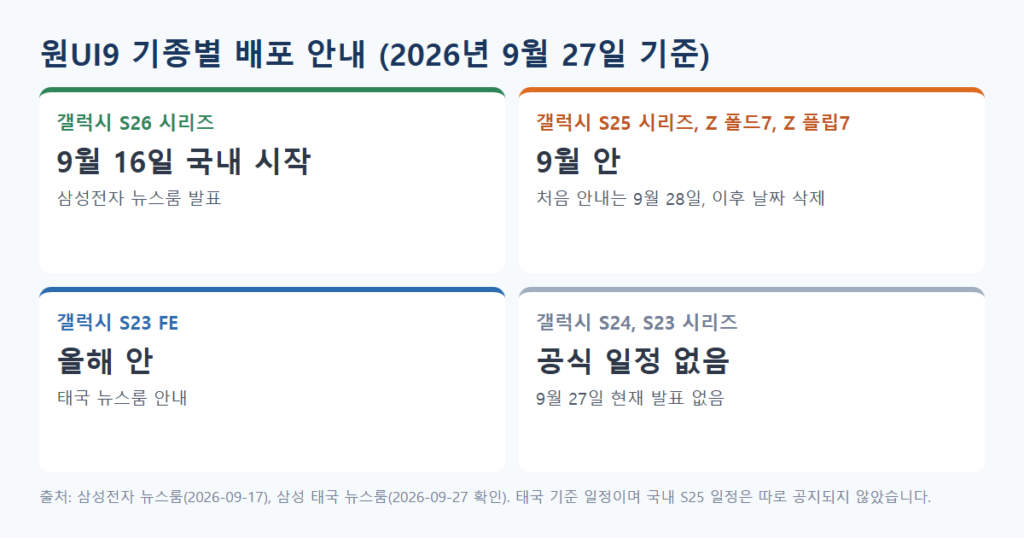
    원UI9 기종별 배포 일정: 갤럭시 S26 9월 16일 국내 시작, S25 시리즈와 Z 폴드7 플립7은 9월 안, S23 FE는 올해 안, S24와 S23은 공식 일정 없음
    기종별 원UI9 배포 안내. 출처: 삼성전자 뉴스룸(2026-09-17), 삼성 태국 뉴스룸(2026-09-27 확인)
    기종 공식 안내 출처
    S26, S26+, S26 울트라 9월 16일 국내 배포 시작 삼성전자 뉴스룸
    S25 시리즈 9월 안 (처음 안내는 9월 28일) 삼성 태국 뉴스룸
    Z 폴드7, Z 플립7 9월 안 삼성 태국 뉴스룸
    S23 FE 올해 안 삼성 태국 뉴스룸
    S24, S23 시리즈 공식 일정 없음 9월 27일 기준

    이 일정은 태국 기준입니다. 국내 S25 배포일은 9월 27일 현재 삼성전자 한국 뉴스룸에 따로 공지되지 않았어요. 다만 S26은 국내가 가장 먼저 받았고, 이번 태국 안내도 S26과 S25를 같은 달로 묶었습니다.

    국내 S25 날짜는 아직 공식 발표가 없고, 해외 안내 기준으로는 9월 안이 목표입니다.

    확인 1. 한번 올리면 이전 버전으로 되돌릴 수 없습니다

    삼성전자서비스의 소프트웨어 업데이트 안내는 이 내용을 맨 위에 적어 둡니다. 최신 소프트웨어로 업데이트하면 강화된 보안 정책 때문에 이전 버전으로 다운그레이드할 수 없다는 문구예요.

    원UI9는 원UI 8.5에서 앞자리 번호가 바뀌는 큰 업데이트입니다. 새 화면이 손에 익지 않거나 자주 쓰는 앱이 바로 대응하지 못해도, 일반 사용자가 원UI 8.5로 돌아갈 공식 경로는 없습니다.

    그래서 순서가 중요합니다. 알림이 뜨자마자 누르기보다, 이 글의 확인 2와 확인 3을 먼저 끝낸 뒤 올리는 편이 안전해요.

    그렇다고 오래 미룰 이유도 없습니다. 삼성전자서비스는 업데이트에 기능 향상과 새 기능, 오류 수정이 들어 있으니 항상 최신 버전으로 쓰기를 권장한다고 안내합니다.

    되돌릴 수 없는 업데이트라서, 올리기 전 백업이 사실상 유일한 보험입니다.

    확인 2. 백업은 스마트 스위치로, 카카오톡 대화는 따로

    삼성전자서비스는 서비스센터에서 데이터 이동을 해 주지 않으니 직접 백업해 달라고 안내합니다. 가장 확실한 공식 도구는 스마트 스위치 PC 프로그램이에요.

    휴대폰을 USB 케이블로 PC에 연결하고 스마트 스위치를 실행하면 백업을 고를 수 있습니다. 삼성전자서비스가 밝힌 백업 항목은 아래와 같습니다.

    구분 백업되는 항목
    개인 콘텐츠 전화와 연락처, 메시지, 캘린더, 리마인더, Notes, 인터넷, 알람과 시간, 헬스, Kids
    멀티미디어와 앱 사진, 음악, 동영상, 문서, 음성, 메모, 애플리케이션, 갤럭시 아바타
    설정과 기타 홈 화면, 설정, Pass

    연락처는 삼성 계정, 구글 계정, 아웃룩 계정, 심카드에 저장된 것만 백업됩니다. 그 밖의 외부 계정 연락처는 빠져요. 백업 파일은 윈도우 기준 내 PC, 문서, Samsung, SmartSwitch, backup 폴더에 쌓입니다.

    ⚠️ 주의: 카카오톡 대화는 이 백업에 들어가지 않습니다
    삼성전자서비스 안내에 따르면 스마트 스위치 PC 백업, SD 카드 백업, 삼성 클라우드 백업 어느 쪽으로도 카카오톡 대화 내용은 백업되지 않습니다(카카오톡 개인정보 보호정책 기준). 대화 기록을 지키려면 업데이트 전에 카카오톡 앱 안의 대화 백업을 따로 해 두세요.

    PC가 없다면 휴대폰의 스마트 스위치 앱으로 외부 저장장치에 백업하는 방법도 있습니다. 앱은 설정, 계정 및 백업, 스마트 스위치 경로에 있어요. 갤럭시 S25에는 SD 카드 칸이 없으니 USB 저장장치를 쓰면 됩니다.

    사진과 연락처는 스마트 스위치로, 카카오톡 대화는 카카오톡 자체 백업으로 따로 챙겨야 빠지는 것이 없습니다.

    확인 3. 배터리 20% 이상, 저장공간 여유

    삼성전자서비스 안내에 적힌 최소 조건은 배터리 잔량 20% 이상입니다. 업데이트 중에는 기기가 꺼졌다 켜질 수 있고, 소프트웨어 버전에 따라 업데이트 과정이 여러 번 반복될 수 있다고도 적었어요.

    20%는 말 그대로 최소선입니다. 충전기를 꽂은 상태에서 시작하면 중간에 전원이 부족해질 걱정이 없어요. 보조배터리로 충전하며 진행한다면 보조배터리 보관 온도 기준도 한 번 확인해 두세요.

    저장공간이 모자라면 업데이트가 아예 진행되지 않습니다. 삼성전자서비스가 안내하는 공간 확보 방법은 세 가지예요.

    1. 안 쓰는 앱 삭제
    설정, 애플리케이션에서 앱을 고른 뒤 삭제를 누릅니다
    2. 앱 캐시 삭제
    설정, 애플리케이션, 앱 선택, 저장공간에서 캐시 삭제를 누릅니다. 데이터 삭제는 계정과 설정까지 지워지니 누르지 않습니다
    3. 사진과 동영상 옮기기
    PC나 클라우드로 백업한 뒤 기기에서 정리합니다. 확인 2의 백업과 한 번에 끝낼 수 있습니다

    원UI9 정식 버전의 다운로드 용량은 9월 27일 현재 삼성전자가 공식 발표하지 않았습니다. 알림이 뜨면 업데이트 화면에서 크기를 보고 남은 공간과 비교하면 됩니다.

    충전기를 꽂고 저장공간을 비워 둔 상태에서 시작하면 확인 3은 끝납니다.

    확인 4. S25는 설치 중에도 폰을 쓸 수 있습니다

    삼성전자서비스 안내에 따르면 갤럭시 S25와 일부 모델부터 소프트웨어 업데이트 방식이 바뀌었습니다. 다운로드 및 설치, 인증 단계에서도 기기를 쓸 수 있어요. 예전 방식은 다운로드와 설치가 나뉘어 있었고, 설치 단계부터는 기기를 쓸 수 없었습니다.

    새로 생긴 인증 단계는 업데이트가 제대로 설치됐는지 확인하는 과정입니다. 모든 단계가 끝난 뒤 “지금 다시 시작”을 누르면 재부팅되고, 이때만 잠시 폰을 쓸 수 없어요.

    1. 설정 열기
    설정에서 소프트웨어 업데이트를 누릅니다
    2. 다운로드 및 설치
    새 버전이 있으면 업데이트를 누릅니다. 알림창의 휴대전화 업데이트 알림을 눌러도 같은 화면으로 갑니다
    3. 인증까지 기다리기
    다운로드 및 설치, 인증이 끝날 때까지 평소처럼 폰을 써도 됩니다
    4. 지금 다시 시작
    통화나 결제가 없는 시간에 누릅니다. 재부팅이 끝나면 업데이트가 완료됩니다

    자동 다운로드 설정도 확인해 두세요. 설정, 소프트웨어 업데이트, 자동 다운로드에서 조건을 고를 수 있습니다. 삼성전자서비스는 “안 함”으로 설정해도 안전이나 보안상 중요한 업데이트는 모바일 데이터로 자동 다운로드될 수 있다고 안내해요.

    PC로 올리는 길도 있습니다. 스마트 스위치 PC를 실행하고 USB 케이블로 연결하면 “최신 소프트웨어 버전이 있습니다” 창이 뜨고, 업데이트를 누르면 진행됩니다. 이 경우에는 끝날 때까지 케이블을 뽑지 말아야 합니다.

    무선 업데이트라면 마지막 재시작 버튼을 누르기 전까지는 전화와 메시지를 그대로 쓸 수 있습니다.

    확인 5. 올린 뒤 켜 둘 보안 기능 3가지
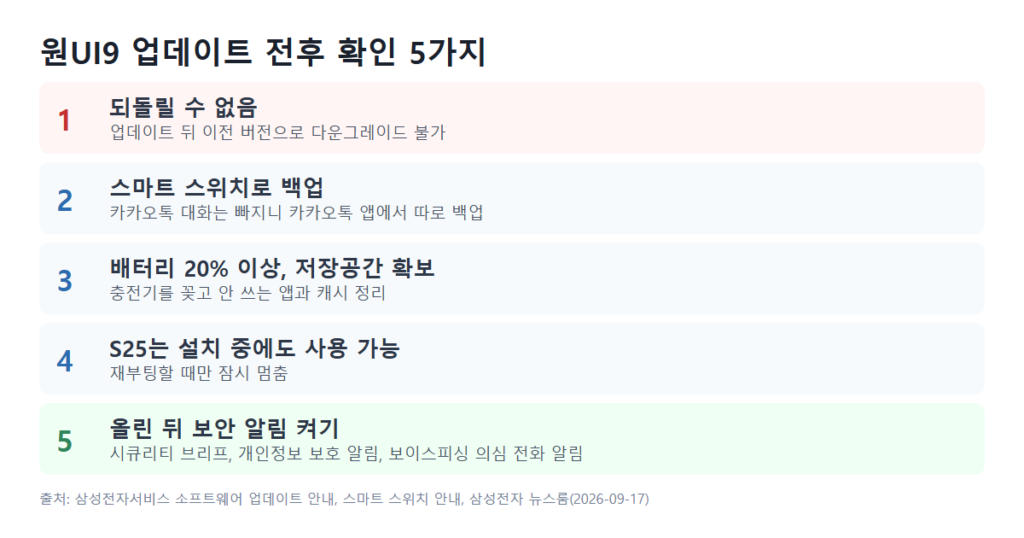
    원UI9 업데이트 전후 확인 5가지: 되돌릴 수 없음, 스마트 스위치 백업과 카카오톡 별도 백업, 배터리 20퍼센트와 저장공간, 설치 중 사용 가능, 업데이트 후 보안 알림 켜기
    업데이트 전후 확인 5가지. 출처: 삼성전자서비스 안내, 삼성전자 뉴스룸(2026-09-17)

    삼성전자 뉴스룸이 원UI9 발표에서 가장 길게 설명한 부분은 보안입니다. 사용자가 직접 보안 위험을 알아채고 바로 조치하도록 만든 기능 세 가지가 들어갔어요.

    시큐리티 브리프
    나우 브리프 안에 새로 생긴 항목입니다. 악성 앱, 출처를 알 수 없는 앱, 불필요한 권한 사용 같은 보안과 개인정보 문제를 주기적으로 요약해 보여 주고, 필요한 조치로 바로 이어 줍니다.
    개인정보 보호 알림
    기기 안에서 도는 AI가 앱의 불필요한 권한 접근 시도 같은 개인정보 침해 위협을 미리 알려 줍니다. 삼성 글로벌 뉴스룸 각주는 지원 기종에 S25와 S25 FE를 적었습니다.
    보이스피싱 의심 전화 알림
    상대방 목소리가 AI로 변조됐는지 분석하고, 조작 징후가 보이면 통화 화면 팝업과 알림음, 진동으로 바로 경고합니다.

    뉴스룸은 보이스피싱 의심 전화 알림의 지원 국가를 일본, 캐나다, 인도 등으로 넓혔다고 밝혔습니다. 다만 AI 변조 음성 탐지가 S25에도 S26과 같은 조건으로 들어오는지는 기종별로 따로 발표되지 않았어요.

    강화된 개인정보 보호 알림에는 뉴스룸 각주도 붙어 있습니다. 일부 제품만 지원하고, 일부 개인정보 위험은 감지되지 않을 수 있다는 내용입니다. 알림이 없다고 안전하다는 뜻은 아니라는 거예요.

    큰 업데이트 뒤에는 결제 앱 설정이 초기 상태로 바뀌지 않았는지도 한 번 보세요. 결제가 막힐 때 먼저 볼 곳은 삼성페이 결제 안 될 때 확인할 설정에 정리해 두었습니다.

    새 기능 가운데 가장 먼저 켤 것은 보안 알림이고, 알림이 떴을 때 넘기지 않는 습관이 더 중요합니다.

    원UI9에서 달라지는 기능 한눈에 보기

    삼성전자 뉴스룸(2026년 9월 17일)이 소개한 새 기능과 개선 기능을 표로 모았습니다.

    기능 달라지는 점
    마이 팬캠 동영상에서 고른 인물을 자동으로 따라가며 화면 가운데에 맞춤. 아이 공연이나 경기 영상을 편집 없이 정리
    보증 및 케어 보증 기간 확인, 자가 진단, 예상 수리비 조회, 삼성케어플러스 관리, 서비스센터 예약을 한 메뉴에서
    나우 브리프 나만의 카드 기능 추가. 건강, 날씨, 영상 같은 주제로 매일 보는 정보를 직접 구성
    나우 넛지 메시지로 약속을 잡을 때 예약 정보를 불러오거나 대화 속 위치를 저장
    통역 이전 대화 흐름을 보는 스레드 뷰 추가, 대화 모드 번역 속도 개선
    스캔 굽은 책 페이지와 접힌 종이도 스캔, 함께 찍힌 손가락 지우기 개선
    음성 녹음 요약을 제목과 표 형태로 정리

    이 목록은 S26 시리즈 배포에 맞춰 나온 발표입니다. 태국 뉴스룸 각주는 마이 팬캠, 나우 브리프, 나우 넛지, 통역을 쓰려면 삼성 계정 로그인이 필요하다고 적었어요.

    S25에서 이 기능이 모두 같은 조건으로 켜지는지는 9월 27일 현재 기종별로 발표되지 않았습니다. 업데이트 뒤 설정에서 직접 찾아보는 것이 가장 정확합니다.

    생활에서 바로 체감할 변화는 보증 및 케어 메뉴와 나우 브리프이고, 둘 다 삼성 계정 로그인을 먼저 확인해야 합니다.

    베타에 참여했다면, 그리고 업데이트가 안 뜰 때

    삼성전자는 2026년 9월 1일 원UI9 베타 프로그램을 S25, S25+, S25 울트라, S25 FE와 Z 폴드7, Z 플립7로 넓혔습니다(삼성 영국 뉴스룸). 한국도 대상 국가였고 신청은 삼성 멤버스 앱에서 받았어요.

    삼성 멤버스 커뮤니티의 베타 안내 글은 베타 참여 중에 정식 버전이 나오면 무선 업데이트로 넘어가면 되고, 초기화나 데이터 삭제는 없다고 적었습니다. 반대로 베타를 탈퇴하고 이전 버전으로 내려가는 롤백은 기기가 초기화되니 백업이 먼저예요.

    저장공간도 충분한데 업데이트가 되지 않는다면 삼성전자서비스는 안전 모드에서 다시 시도해 보라고 안내합니다.

    1. 안전 모드로 다시 시작
    빠른 설정창의 전원 아이콘을 누르고, 전원 끄기를 길게 눌러 나오는 안전 모드를 선택합니다
    2. 비행기 모드 끄기
    안전 모드에서 빠른 설정창을 열어 비행기 모드가 꺼져 있는지 확인합니다
    3. 업데이트 확인
    설정, 소프트웨어 업데이트, 업데이트 확인 순서로 누른 뒤 다운로드 및 설치를 진행합니다

    그래도 안 되면 앞에서 말한 PC 스마트 스위치 업데이트가 다음 방법입니다. 휴대폰과 PC가 연결되지 않으면 삼성전자서비스 다운로드 자료실의 통합 USB 드라이버를 먼저 설치하라고 안내해요.

    베타 참여자는 초기화 없이 정식으로 넘어가고, 일반 사용자는 안전 모드와 PC 업데이트가 막힐 때의 두 번째, 세 번째 방법입니다.

    자주 묻는 질문

    갤럭시 S24와 S23은 언제 원UI9를 받나요?

    9월 27일 기준으로 삼성전자는 S24와 S23 시리즈의 원UI9 일정을 공식 발표하지 않았습니다. 삼성 태국 뉴스룸은 S23 FE까지 올해 안에 차례로 업데이트한다고만 적었습니다.

    업데이트하지 않고 그대로 써도 되나요?

    쓸 수는 있지만 삼성전자서비스는 기능 향상과 오류 수정을 위해 최신 버전으로 쓰기를 권장합니다. 자동 다운로드를 “안 함”으로 설정해도 안전이나 보안상 중요한 업데이트는 모바일 데이터로 자동 다운로드될 수 있다고 안내합니다.

    업데이트 중에 폰을 써도 되나요?

    갤럭시 S25는 바뀐 업데이트 방식이 적용돼 다운로드 및 설치, 인증 단계에서도 기기를 쓸 수 있습니다. 마지막에 “지금 다시 시작”을 누르면 재부팅되고, 이때는 잠시 쓸 수 없습니다. PC 스마트 스위치로 업데이트할 때는 끝날 때까지 USB 케이블을 분리하지 말아야 합니다.

    정리

    • 갤럭시 S25 원UI9는 해외 안내 기준 9월 안이 목표입니다. 삼성 태국 뉴스룸은 처음에 9월 28일로 적었다가 날짜를 뺐고, 국내 일정은 9월 27일 현재 따로 공지되지 않았습니다.
    • 한번 올리면 원UI 8.5로 되돌릴 수 없습니다. 스마트 스위치로 백업하고, 카카오톡 대화는 카카오톡 자체 백업으로 따로 챙기세요.
    • 배터리 20% 이상과 저장공간 여유가 최소 조건입니다. S25는 설치 중에도 폰을 쓸 수 있고, 올린 뒤에는 시큐리티 브리프와 보안 알림부터 확인하세요.

    업데이트를 마치고 해외여행을 앞두고 있다면 삼성페이 해외 결제가 안 되는 이유도 함께 확인해 보세요.

    오늘 할 일은 하나입니다. 알림이 오기 전에 스마트 스위치 백업과 카카오톡 대화 백업을 끝내 두세요. 그러면 알림이 뜨는 날에는 충전기만 꽂고 업데이트를 누르면 됩니다.

  • 삼성페이 해외 결제 안 되는 진짜 이유: 국내와 다른 점 5가지

    삼성페이 해외 결제 안 되는 진짜 이유: 국내와 다른 점 5가지

    삼성페이 해외 결제 실패의 가장 큰 원인은 NFC 하드웨어가 아니라 카드사 해외결제 사전 등록 누락이며, 출국 전 5분이면 예방할 수 있습니다. 국내에서 잘 되던 삼성페이가 해외 매장에서 거부되는 이유는 국내 NFC 결제와 해외 Contactless 결제의 토큰화 방식이 근본적으로 다르기 때문입니다.

    공항 면세점에서는 됐는데 현지 편의점에서 결제가 거절됩니다. 카드사 앱을 열어봐도 한도는 남아 있고, 실물 카드는 정상인데 삼성월렛만 안 됩니다. 이 글은 국내 결제 오류와 완전히 다른 해외 전용 원인 5가지를 짚고, 출국 전 준비부터 현지 긴급 대응까지 단계별로 정리했습니다. 국내에서 발생하는 Wi-Fi 간섭이나 NFC-MST 충돌 같은 문제는 국내 삼성페이 오류 해결법에서 다루고 있으니, 국내 결제 문제라면 해당 글을 참고하세요.

    해외 삼성페이가 국내와 완전히 다른 구조인 이유

    국내외 결제 구조 차이 개념 이미지
    국내외 결제 구조 차이 개념 이미지

    삼성월렛의 해외 결제는 국내 NFC 결제와 토큰 생성 경로가 다르며, 국내 카드사 서버를 경유하지 않는 별도 인증 체계를 사용합니다.

    Contactless 토큰화
    실물 카드 번호 대신 일회용 가상 번호(토큰)를 생성해 NFC로 전송하는 결제 방식이다. 국내에서는 카드사 자체 토큰 서버를 사용하지만, 해외에서는 Visa/Mastercard 글로벌 토큰 네트워크(VTS/MDES)를 경유한다.

    국내에서는 삼성페이가 카드사 자체 NFC 토큰으로 결제합니다. 하지만 해외 매장의 Contactless 단말기는 Visa payWave나 Mastercard Contactless 프로토콜만 인식하기 때문에, 국내 전용 토큰으로는 통신 자체가 성립하지 않습니다. 삼성월렛 앱 내에서 별도로 “해외 결제 등록”을 완료해야 글로벌 토큰이 발급되고, 그제야 해외 단말기와 통신이 가능해집니다.

    이 구조를 모르면 “국내에서 잘 되니까 해외에서도 되겠지”라고 생각하고 출국했다가, 결제 현장에서 당황하게 됩니다. 실물 카드를 꺼내면 해결되지만, 삼성페이만 믿고 카드를 안 가져간 경우에는 곤란해집니다.

    삼성페이 해외 결제가 되는 국가와 안 되는 국가

    삼성페이 해외 지원 국가 지구본
    삼성페이 해외 지원 국가 지구본

    삼성월렛은 2026년 기준 전 세계 35개국에서 서비스를 운영하고 있으며, 한국 발급 카드의 해외 Contactless 결제는 이보다 좁은 범위에서 작동합니다.

    지역 주요 국가 결제 가능 여부
    북미 미국, 캐나다 가능 (Visa/Mastercard Contactless 단말기)
    유럽 영국, 프랑스, 독일, 스페인, 이탈리아, 스위스, 스웨덴, 덴마크, 노르웨이, 핀란드 가능
    아시아-태평양 호주, 뉴질랜드, 싱가포르, 말레이시아, 대만, 홍콩, 인도, 베트남 가능
    중동 UAE, 사우디아라비아, 카타르, 쿠웨이트, 바레인, 오만 가능
    주의 국가 중국(위챗페이/알리페이 QR만 지원), 태국(서비스 철수), 러시아(서비스 중단), 일본 NFC Contactless 결제 불가 또는 제한
    미지원 동남아 일부(캄보디아, 미얀마, 라오스), 남미 대부분, 아프리카 대부분 불가
    ⚠️ 주의 — 주의사항
    삼성월렛 서비스가 운영되는 국가라도, 한국 발급 카드로 해외 결제가 되려면 해당 카드가 Visa 또는 Mastercard 브랜드여야 합니다. 국내 전용 브랜드(BC 단독, 로컬 체크카드 등)는 해외 Contactless 결제가 불가능합니다.

    여행지가 지원 국가 목록에 있더라도 실제 매장의 단말기가 Contactless를 지원하지 않으면 결제가 안 됩니다. 유럽과 호주는 Contactless 보급률이 90% 이상이라 대부분의 매장에서 작동하지만, 동남아 일부 지역이나 소규모 상점에서는 여전히 마그네틱/칩 단말기만 있는 경우가 있습니다.

    해외 결제 실패 5대 원인 — 국내 오류와 전혀 다릅니다

    해외 결제 실패 원인 다섯 가지 오브제
    해외 결제 실패 원인 다섯 가지 오브제

    해외에서 삼성페이 결제가 거절되는 원인은 국내의 Wi-Fi 간섭이나 NFC 모드 문제와 근본적으로 다르며, 카드사 정책과 글로벌 토큰 구조에서 비롯됩니다.

    1. 카드사 해외결제 사전 등록 누락 – 삼성월렛에서 카드별로 ‘해외 결제 등록’을 따로 완료해야 합니다. 국내 결제용 토큰과 해외 결제용 글로벌 토큰(VTS/MDES)은 별도이며, 등록하지 않으면 해외 단말기가 카드를 인식하지 못합니다. 가장 흔한 실패 원인입니다.
    2. 카드사 FDS(이상거래탐지) 자동 차단 – 해외에서 처음 결제하면 카드사의 사기 탐지 시스템이 비정상 거래로 판단해 자동 차단하는 경우가 있습니다. 특히 출국 직후 고액 결제, 평소 이용 패턴과 다른 국가에서의 결제는 차단 확률이 높습니다. 출국 전 카드사 앱에서 해외 이용 신고를 해두면 방지할 수 있습니다.
    3. 미지원 카드 브랜드 사용 – 해외 Contactless 결제는 Visa와 Mastercard 브랜드 카드만 지원됩니다. 2026년 기준 Mastercard는 KB국민, NH농협, 롯데, 삼성, 신한, 우리카드가, Visa는 KB국민, 삼성, 신한카드가 삼성월렛 해외결제를 지원합니다. 이 외의 카드사나 BC 단독 카드는 등록 자체가 불가능합니다.
    4. 현지 단말기 NFC 규격 불일치 – 해외 일부 매장의 구형 단말기는 EMV Contactless 규격을 완전히 지원하지 않습니다. 특히 미국 소규모 상점의 구형 POS기나 일본의 FeliCa 전용 단말기에서는 삼성페이 NFC가 인식되지 않을 수 있습니다. 이 경우 실물 카드의 칩 결제로 전환해야 합니다.
    5. 데이터 연결 없이 첫 결제 시도 – 해외 결제 첫 사용 시에는 토큰 갱신을 위해 데이터 통신이 필요합니다. 비행기 모드에서 바로 결제하거나, 로밍/현지 USIM 전환 직후 데이터가 불안정한 상태에서는 토큰 인증이 실패할 수 있습니다. 첫 결제 전에 모바일 데이터 또는 Wi-Fi 연결 상태를 확인하세요.
    6개사
    삼성월렛 해외 Mastercard 결제를 지원하는 국내 카드사 수

    5가지 원인 중 1번과 2번이 전체 해외 결제 실패의 대부분을 차지합니다. 두 가지 모두 출국 전 5분이면 해결할 수 있는 문제인데, 모르고 출국하면 현지에서는 손쓸 방법이 없습니다.

    출국 전 5단계 준비 — 현지에서 당황하지 않는 방법

    출국 전 결제 준비 플랫레이 구성
    출국 전 결제 준비 플랫레이 구성

    해외에서 삼성페이를 정상적으로 사용하려면 출국 최소 하루 전에 아래 5단계를 완료해야 하며, 이 과정을 건너뛰면 현지에서 해결이 어렵습니다.

    1. 카드 브랜드 확인 (Visa 또는 Mastercard) – 삼성월렛 → 결제 카드 선택 → 카드 정보에서 브랜드를 확인합니다. BC 단독, 국내 전용 체크카드는 해외결제 등록이 불가능합니다. Visa나 Mastercard 로고가 있는 카드만 해외 사용이 가능합니다.
    2. 삼성월렛 해외 결제 등록 – 삼성월렛 앱 → 해당 카드 선택 → 해외 결제 안내 → 해외에서 사용하기 → 해외 결제 등록 → 생체 인증. 반드시 국내 USIM이 장착된 상태에서 모바일 데이터로 등록해야 합니다. Wi-Fi만으로는 등록이 실패할 수 있습니다.
    3. 카드사 앱에서 해외 이용 신고 – 삼성카드, 신한카드 등 카드사 앱에 로그인하여 ‘해외 이용 신고’ 또는 ‘해외 결제 허용’을 설정합니다. 여행 기간과 방문 국가를 입력하면 FDS 자동 차단을 방지할 수 있습니다. 미등록 시 카드사가 첫 해외 결제를 사기로 오인해 차단할 수 있습니다.
    4. 삼성월렛 앱 최신 버전 업데이트 – 구버전에서는 일부 국가의 Contactless 프로토콜과 호환되지 않을 수 있습니다. Galaxy Store 또는 Play Store에서 삼성월렛을 최신 버전으로 업데이트하세요.
    5. 백업 결제 수단 준비 – 실물 카드(Visa/Mastercard) 최소 1장, 가능하면 해외 ATM 현금 인출용 체크카드도 준비합니다. 삼성페이가 안 되는 단말기나 시스템 장애에 대비한 플랜B는 해외 여행의 기본입니다.
    ✅ 팁 — Amex 카드도 해외결제 가능
    2025년부터 삼성월렛에서 American Express(아멕스) 카드의 해외 Contactless 결제도 지원합니다. Visa, Mastercard 외에 아멕스 카드를 보유하고 있다면 추가 등록해두면 결제 수단이 넓어집니다.

    2단계(해외 결제 등록)를 현지에서 시도하면 국내 USIM 인증이 안 되어 실패하는 경우가 많습니다. 반드시 출국 전, 국내 통신망에 연결된 상태에서 완료하세요. 해외 로밍 USIM이나 현지 USIM으로 교체한 뒤에는 등록이 차단될 수 있습니다.

    현지에서 결제 오류 발생 시 60초 대응법

    현지 결제 오류 긴급 대응 이미지
    현지 결제 오류 긴급 대응 이미지

    해외 매장에서 삼성페이 결제가 거절됐을 때, 아래 순서대로 시도하면 60초 안에 대부분 해결할 수 있습니다.

    1. 데이터 연결 확인 – 로밍 또는 현지 USIM의 데이터가 정상 연결되어 있는지 확인합니다. 비행기 모드가 켜져 있거나 데이터가 끊긴 상태면 토큰 갱신이 안 됩니다. Wi-Fi에 연결되어 있다면 Wi-Fi를 끄고 모바일 데이터로 전환해보세요.
    2. 삼성월렛에서 해외결제 등록 카드인지 확인 – 삼성월렛을 열고 결제에 사용하는 카드가 해외 결제 등록이 완료된 카드인지 확인합니다. 국내 전용 카드가 기본 카드로 설정되어 있으면 해외 단말기에서 거절됩니다. 해외 등록된 다른 카드로 전환하세요.
    3. NFC 활성화 재확인 – 설정 → 연결 → NFC 및 비접촉 결제가 켜져 있는지 확인합니다. 비행기 모드를 해제하면서 NFC가 같이 꺼지는 경우가 있습니다.
    4. 삼성월렛 강제 종료 후 재실행 – 설정 → 앱 → 삼성월렛 → 강제 종료 → 다시 실행합니다. 시간대 변경이나 네트워크 전환 후 앱이 이전 세션에 고착되면 토큰 통신이 멈출 수 있습니다.
    5. 실물 카드로 전환 – 위 단계를 모두 시도해도 안 되면, 실물 Visa/Mastercard로 칩 또는 Contactless 결제를 시도하세요. 단말기 자체가 삼성페이와 호환되지 않는 경우도 있습니다.

    현지에서 카드사 FDS 차단이 의심되면 카드사 국제 전화 번호로 직접 전화해 해외 결제 차단 해제를 요청할 수 있습니다. 삼성카드 1588-8700, 신한카드 1544-7000, KB국민카드 1588-1688의 해외 결제 문의 메뉴를 이용하세요. 로밍 통화가 어렵다면 카드사 앱의 채팅 상담을 활용하는 것도 방법입니다.

    자주 묻는 질문

    삼성페이 해외결제 시 환율은 어떻게 적용되나요

    삼성페이 해외 Contactless 결제의 환율은 카드사가 적용하는 해외 결제 환율과 동일합니다. 실물 카드로 해외 결제할 때와 같은 환율이 적용되며, 카드사별로 Visa/Mastercard 국제 브랜드 수수료(약 1%)와 카드사 해외 이용 수수료(약 0.2-0.5%)가 부과됩니다. 삼성페이를 사용한다고 추가 수수료가 붙지는 않습니다.

    일본에서 삼성페이를 사용할 수 있나요

    일본은 삼성월렛 서비스 지원 국가이지만, 일본 매장의 상당수가 FeliCa 기반 결제 시스템(Suica, iD, QUICPay)을 사용합니다. FeliCa와 EMV Contactless는 NFC 규격이 다르기 때문에, FeliCa 전용 단말기에서는 삼성페이가 작동하지 않습니다. 다만 편의점(세븐일레븐, 로손, 패밀리마트), 대형 체인점, 공항 매장 등 EMV Contactless를 병행 지원하는 곳에서는 정상 결제가 가능합니다.

    해외에서 삼성월렛 앱 국가 설정을 변경해야 하나요

    변경할 필요 없습니다. 삼성월렛은 단말기의 CSC(국가별 소프트웨어 코드)에 따라 국가가 고정되며, 한국에서 구매한 갤럭시 기기는 한국 CSC가 적용됩니다. 해외에서 국가 설정을 임의로 변경하면 기존 등록 카드가 삭제되거나 앱이 초기화될 수 있으니 절대 변경하지 마세요.

    공항 면세점에서는 되는데 현지 매장에서 안 되는 이유는 무엇인가요

    국내 공항 면세점의 결제 단말기는 국내 NFC 토큰을 인식하는 국내 시스템입니다. 해외 매장 단말기는 글로벌 Contactless 프로토콜(Visa payWave, Mastercard Contactless)만 인식합니다. 면세점에서 됐다고 해외 등록 없이 출국하면 현지에서 결제가 거절됩니다.

    해외 로밍 없이 Wi-Fi만으로 삼성페이 해외결제가 가능한가요

    첫 결제 시에는 토큰 갱신을 위해 데이터 통신이 필요하지만, 이후에는 오프라인 상태에서도 일정 횟수(보통 5-10회)까지 결제가 가능합니다. 다만 토큰 유효기간이 만료되면 다시 데이터 연결이 필요하므로, 안정적인 사용을 위해 로밍이나 현지 데이터 플랜을 준비하는 것을 권장합니다.

    삼성페이 해외 결제는 “해외 결제 등록”이라는 한 단계가 국내 사용과의 결정적 차이입니다. 출국 전에 삼성월렛 앱에서 해외 결제 등록을 완료하고, 카드사 앱에서 해외 이용 신고를 해두세요. 이 두 가지만 끝내면 35개국 Contactless 단말기에서 실물 카드 없이 결제할 수 있습니다.

  • 삼성페이 결제 안 됨: 80%는 설정 1개로 10초 만에 해결됩니다

    삼성페이 결제 안 됨: 80%는 설정 1개로 10초 만에 해결됩니다

    삼성페이 결제 실패의 80%는 Wi-Fi 간섭이 원인이며, 설정 하나를 끄는 것만으로 즉시 해결됩니다. 카드 등록이 안 되는 경우와 결제 단말기 앞에서 인식이 안 되는 경우는 원인이 다르고, 해결법도 다릅니다.

    계산대에서 뒷사람 눈치를 보며 휴대폰을 반복해서 갖다 대는 상황. 앱을 껐다 켜도, 카드를 다시 등록해도 “결제에 실패했습니다”가 뜹니다. 이 글은 그 상황에서 30초 안에 시도할 수 있는 조치부터, 반복 오류의 근본 원인과 하드웨어 의심 기준까지 단계별로 정리했습니다.

    결제 실패 현장에서 60초 안에 확인할 3가지

    편의점 결제 단말기 위 스마트폰
    편의점 결제 단말기 위 스마트폰

    삼성페이 결제가 실패했을 때 현장에서 가장 먼저 해야 할 일은 NFC 설정 모드를 확인하는 것입니다. 아래 3가지를 순서대로 시도하면 대부분 1분 안에 결제가 됩니다.

    1. Wi-Fi 끄기 – 상단 알림바를 내려 Wi-Fi를 OFF로 전환합니다. Wi-Fi 신호가 NFC 주파수에 간섭을 일으켜 결제 단말기가 신호를 인식하지 못하는 경우가 많습니다.
    2. NFC 모드 변경 – 설정 → 연결 → NFC 및 비접촉 결제 → ‘카드 모드’로 되어 있다면 ‘기본 모드’로 전환합니다. 카드 모드는 NFC 태그 읽기를 차단해 결제 신호가 단말기에 전달되지 않을 수 있습니다.
    3. 삼성월렛 앱 강제 종료 후 재실행 – 설정 → 앱 → 삼성월렛 → 강제 종료 → 다시 열기. 앱 프로세스가 백그라운드에서 멈춘 상태면 NFC 통신 자체가 비활성화됩니다.

    이 3단계로 해결되지 않으면 아래 원인별 진단으로 넘어가세요. 결제 단말기 자체 문제일 수도 있으니, 다른 결제 수단(실물 카드)으로 한 번 시도해보는 것도 방법입니다.

    NFC와 MST 신호 충돌이 결제를 막는 구조

    스마트폰 NFC MST 신호 충돌 개념
    스마트폰 NFC MST 신호 충돌 개념
    MST (Magnetic Secure Transmission)
    마그네틱 카드 리더기에 자기장 신호를 전송하는 삼성페이 고유 기술이다. 기존 마그네틱 단말기에서도 결제할 수 있지만, 갤럭시 S21 이후 모델부터 단계적으로 제거되고 있다.

    NFC와 MST가 동시에 설치된 결제 단말기에서 삼성페이 결제 실패가 집중적으로 발생하며, 이는 두 신호의 주파수 간섭이 원인입니다. 네이버페이, 카카오페이 같은 다른 간편결제 앱이 NFC를 점유하고 있으면, 삼성페이가 NFC 채널을 확보하지 못해 결제 신호 자체가 단말기에 도달하지 않습니다.

    구체적으로 이런 상황에서 발생합니다.

    • 편의점, 대형마트처럼 MST 리더기와 NFC 패드를 동시에 갖춘 단말기
    • 네이버페이 결제 직후 삼성페이로 전환했을 때 (NFC 채널 충돌)
    • 배터리 절약 모드가 NFC 백그라운드 통신을 차단한 경우

    삼성이 2026년 삼성월렛 업데이트에서 “모드 및 루틴” 연동 기능을 추가한 이유가 여기에 있습니다. 삼성월렛 최신 버전에서는 결제 탭 진입 시 네이버페이 NFC를 자동으로 비활성화하는 자동 조절 기능이 포함되어 있습니다. 앱을 최신 버전으로 업데이트하는 것만으로 신호 충돌 문제가 상당 부분 해소됩니다.

    카드 등록 오류 — Wi-Fi가 80%의 원인인 이유

    와이파이 공유기와 스마트폰 간섭
    와이파이 공유기와 스마트폰 간섭

    삼성페이 카드 등록 오류의 약 80%는 Wi-Fi가 활성화된 상태에서 발생하며, 모바일 데이터로 전환하면 즉시 해결됩니다. 카드 등록 과정에서 카드사 서버와 보안 통신이 이루어지는데, 공유기 방화벽이나 DNS 필터링이 이 통신을 차단하는 경우가 빈번합니다.

    1. Wi-Fi OFF → 모바일 데이터로 전환 – 설정에서 Wi-Fi를 끄고 LTE/5G 데이터만 활성화한 상태에서 카드 등록을 다시 시도합니다. 공공 Wi-Fi, 회사 Wi-Fi에서 특히 실패율이 높습니다.
    2. 삼성월렛 앱 캐시 삭제 – 설정 → 앱 → 삼성월렛 → 저장공간 → 캐시 삭제. 이전 등록 시도의 잔여 데이터가 충돌을 일으킬 수 있습니다.
    3. 카드사 앱에서 모바일 결제 활성화 확인 – 삼성카드, 신한카드 등 카드사 앱에 로그인하여 ‘모바일 결제’ 또는 ‘간편결제 등록’이 활성화되어 있는지 확인합니다. 일부 카드는 카드사 앱에서 먼저 승인해야 삼성페이 등록이 가능합니다.
    4. 카드 촬영 대신 수동 입력 – 카메라 인식이 반복 실패하면 카드 번호를 직접 입력합니다. 홀로그램이나 엠보싱 재질에 따라 OCR 인식률이 떨어지는 경우가 있습니다.
    약 80%
    Wi-Fi 활성 상태에서 발생하는 삼성페이 카드 등록 오류 비율

    Wi-Fi 문제가 아닌 경우에는 카드 자체의 문제일 수 있습니다. 해외 발급 카드, 법인카드, 선불카드 일부는 삼성페이 등록 자체가 지원되지 않습니다. 삼성페이 앱 내 “지원 카드 목록”에서 본인 카드가 포함되어 있는지 먼저 확인하세요.

    결제 불가 — 증상별 원인과 대응이 다릅니다

    같은 “결제 실패”라도 MST만 되는 경우, NFC만 되는 경우, 둘 다 안 되는 경우로 나뉘고 해결법이 전혀 다릅니다.

    증상 가능한 원인 해결 조치
    MST 결제는 되는데 NFC만 실패 NFC 안테나 비활성화, 다른 앱의 NFC 점유, 케이스 간섭 NFC 설정 ON 확인 → 기본 모드 전환 → 두꺼운 케이스 제거 후 재시도
    NFC는 되는데 MST가 실패 MST 미지원 모델(S21 이후), 단말기 마그네틱 리더 고장 모델 MST 지원 여부 확인 → NFC 결제로 전환 → 단말기 교체 요청
    NFC, MST 둘 다 실패 앱 권한 미허용, 배터리 절약 모드, 시스템 오류 앱 권한(위치, NFC) 전체 허용 → 배터리 절약 OFF → 휴대폰 재부팅
    특정 카드만 결제 실패 카드사 서버 점검, 카드 한도 초과, 카드 정지 상태 다른 등록 카드로 결제 시도 → 카드사 앱에서 상태 확인
    결제 시 ‘서버 오류’ 메시지 삼성페이 서버 일시 장애, 네트워크 불안정 1-2분 후 재시도 → 모바일 데이터 전환 → 삼성페이 서비스 상태 확인

    NFC만 실패하는 케이스가 가장 흔하며, 이 경우 휴대폰 케이스를 벗기는 것만으로 해결되는 사례가 많습니다. 금속 소재 케이스나 카드 수납 케이스는 NFC 안테나 신호를 물리적으로 차단합니다. 특히 MagSafe 호환 케이스 중 자석이 NFC 안테나 위치에 겹치는 제품이 있어 주의가 필요합니다.

    배터리 절약 모드도 간과하기 쉬운 원인입니다. 절약 모드가 활성화되면 백그라운드 NFC 통신이 제한되어, 삼성월렛 앱을 열어도 단말기와 통신이 되지 않습니다. 설정 → 배터리 → 절전 모드 OFF로 전환한 뒤 재시도하세요.

    하드웨어 문제를 의심해야 하는 기준

    스마트폰 하드웨어 점검 도구 배치
    스마트폰 하드웨어 점검 도구 배치

    소프트웨어 해결법을 모두 시도했는데도 반복 실패한다면, 단말기 자체 하드웨어 결함을 의심해야 합니다.

    ⚠️ 주의 — 하드웨어 의심 체크리스트
    다음 3가지 중 2개 이상 해당되면 서비스센터 방문을 권장합니다.

    1. 삼성페이뿐 아니라 교통카드(NFC)도 인식이 안 됩니다
    2. 다른 NFC 기기(태그, 블루투스 스피커 NFC 페어링)와도 통신이 안 됩니다
    3. 공장 초기화 후에도 동일 증상이 반복됩니다

갤럭시 S25 플러스 일부 초기 출하분에서 메인보드 NFC 모듈 불량 사례가 커뮤니티에 보고되었으며, 이 경우 삼성 서비스센터에서 무상 수리 대상인지 확인할 수 있습니다. clien 등 사용자 커뮤니티에서 동일 증상 사례가 다수 공유되었고, 삼성 SVC에서 메인보드 교체로 해결한 후기가 확인됩니다.

자가 진단 방법은 간단합니다. 설정 → 휴대전화 정보 → 진단 → NFC 테스트를 실행하면 NFC 안테나 하드웨어 상태를 확인할 수 있습니다. “FAIL”이 표시되면 하드웨어 문제가 확실합니다.

구분 소프트웨어 문제 하드웨어 문제
증상 패턴 특정 상황에서만 실패 (Wi-Fi 연결 시, 특정 매장 등) 모든 상황에서 일관되게 실패
다른 NFC 기능 교통카드, 태그 읽기는 정상 NFC 관련 기능 전부 불가
앱 초기화 효과 캐시 삭제나 재설치로 개선 초기화해도 변화 없음
진단 테스트 NFC 테스트 PASS NFC 테스트 FAIL
해결 방법 설정 변경, 앱 업데이트 서비스센터 수리

소프트웨어 원인을 완전히 배제하려면, 공장 초기화 후 삼성페이만 단독 설치하여 테스트하는 것이 가장 확실합니다. 이 상태에서도 실패하면 하드웨어 결함으로 판단할 수 있습니다.

해결 안 될 때 — 삼성 공식 창구와 분쟁 해결 절차

도시 야경 속 서비스 문의 준비 장면

위의 방법을 모두 시도했는데 해결되지 않으면, 삼성 공식 채널을 통해 지원을 받을 수 있습니다.

채널 연락처 운영 시간 적합한 상황
삼성페이 전용 고객센터 1588-3366 평일 09:00-18:00 결제 오류, 카드 등록 문제, 서비스 장애 문의
삼성전자 서비스센터 방문 가까운 서비스센터 검색 평일 09:00-18:00 (일부 토요일) NFC 하드웨어 진단, 메인보드 점검
삼성 멤버스 앱 원격 지원 삼성 멤버스 → 도움받기 평일 09:00-18:00 설정 문제, 소프트웨어 원격 진단
✅ 팁 — 서비스센터 방문 전 준비사항
방문 전에 다음을 준비하면 대기 시간을 줄일 수 있습니다.

  1. 삼성 서비스센터 예약 앱에서 사전 예약
  2. 오류 발생 화면 스크린샷 2-3장
  3. 시도한 해결법 목록 (이 글의 체크리스트 활용)
  4. 구매 영수증 또는 보증서 (무상 수리 확인용)

결제 오류로 인한 금전적 피해(이중 결제, 미승인 결제 등)가 발생했다면 카드사 고객센터에 즉시 이의 제기를 해야 합니다. 삼성페이 결제 기록과 카드사 매출 전표가 불일치하는 경우, 카드사에서 매출 취소 처리가 가능합니다. 이중 결제는 보통 3-5영업일 내에 자동 취소되지만, 취소되지 않으면 카드사에 직접 연락하는 것이 빠릅니다.

삼성페이 결제 오류는 대부분 소프트웨어 설정 문제입니다. Wi-Fi 끄기, NFC 모드 전환, 앱 업데이트 — 이 3가지만 기억하면 계산대 앞에서 당황할 일이 크게 줄어듭니다. 반복되는 오류라면 NFC 진단 테스트로 하드웨어 문제를 먼저 배제하고, 이후에도 해결되지 않으면 1588-3366으로 전문 상담을 받으세요.

  • 맥북 네오 99만원 사전예약, 에어 안 사도 되는 사람 3유형

    맥북 네오 99만원 사전예약, 에어 안 사도 되는 사람 3유형

    ℹ️ 참고 — 제휴 안내
    이 포스팅은 쿠팡 파트너스 활동의 일환으로, 이에 따른 일정액의 수수료를 제공받습니다. 제품 평가는 수수료와 무관하게 객관적 데이터를 기준으로 작성했습니다.

    결론부터 말하면, 맥북 네오 99만원은 웹서핑, 문서 작업, 영상 스트리밍이 주 용도인 사람에게 역대 가장 합리적인 맥북이다. 하지만 영상 편집이나 개발 환경이 필요하다면 50만원을 더 내고 에어를 사는 게 3년 후에도 후회가 없다. 이 글에서 그 기준선을 숫자로 보여주겠다.

    “맥북 사고 싶은데 150만원은 부담” — 이 고민이 사라졌다

    대학 입학을 앞둔 자녀에게 노트북을 사주려는 부모, 첫 맥북을 고민하는 사회초년생, 아이패드로 버텨왔지만 결국 노트북이 필요해진 프리랜서. 공통점은 “맥북은 좋은데, 150만원은 무겁다”는 것이다.

    2026년 3월, 애플이 이 고민에 정면으로 답했다. 맥북 네오는 애플 역사상 가장 저렴한 맥북으로, 아이폰 16 Pro에 탑재된 A18 Pro 칩을 99만원에 넣었다. macOS와 Apple Intelligence를 모두 지원한다.

    99만원이 가능하려면 무언가를 뺐을 것이다. 에어보다 50만원이 싸니까. 그 “뺀 것”이 나한테 중요한지 아닌지, 이게 이 글의 핵심이다.

    50만원 차이의 실체 — 에어와 스펙 직접 비교

    항목 맥북 네오 (99만원) 맥북 에어 M4 (150만원)
    칩 A18 Pro (6코어 CPU, 5코어 GPU) M4 (10코어 CPU, 10코어 GPU)
    메모리 8GB (업그레이드 불가) 16GB (최대 32GB)
    저장공간 256GB / 512GB 256GB ~ 2TB
    디스플레이 13인치 sRGB, 500니트 13.6인치 P3 광색역, True Tone
    Touch ID 256GB 모델 미지원 전 모델 지원
    키보드 백라이트 없음 있음
    포트 USB-C 2개 (USB 3 + USB 2) Thunderbolt 4 x2 + MagSafe
    배터리 36.5Wh (웹 11시간) 52.6Wh (웹 15시간)
    무게 1.23kg 1.24kg

    표로 보면 차이가 많아 보인다. 하지만 일상에서 체감되는 핵심 차이는 3가지로 압축된다: 메모리(8GB vs 16GB), 배터리(11시간 vs 15시간), 키보드 백라이트(없음 vs 있음).

    99만원으로 충분한 이유 ① — A18 Pro가 M1을 49% 앞선다

    A18 Pro 칩
    아이폰 16 Pro에 처음 탑재된 애플 프로세서. 3nm 공정, 6코어 CPU, 5코어 GPU, 16코어 Neural Engine을 갖추고 있다. 맥북 네오에서는 macOS에 최적화되어 데스크톱급 작업을 처리한다.

    “아이폰 칩으로 노트북이 돌아가나?” 벤치마크가 답한다.

    3,461점
    네오 싱글코어
    2,323점
    M1 에어 싱글코어
    +49%
    싱글코어 향상
    8,668점
    네오 멀티코어

    맥북 네오의 싱글코어 성능은 M1 맥북 에어보다 49% 빠르다. 웹브라우저, 문서 편집, 영상 재생 같은 일상 작업은 싱글코어 성능에 좌우된다. 2020년에 M1 맥북 에어로 4년을 만족스럽게 쓴 사용자가 수백만 명이다. 그보다 49% 빠른 칩이 99만원이면, 일상 용도로는 넘치는 성능이다.

    Apple Intelligence도 완전히 지원된다. Siri 자연어 처리, 사진 자동 편집, 메일 요약, 글쓰기 도우미까지 — M1 에어에서는 쓸 수 없는 AI 기능이 99만원 맥북에서 작동한다.

    99만원으로 충분한 이유 ② — 빠진 것 대부분이 일상에서 안 느껴진다

    스펙표에서 빠진 항목을 하나씩 따져보면, 실제로 치명적인 건 하나뿐이다.

    키보드 백라이트 없음: 어두운 카페에서 타이핑하는 사람에겐 불편하다. 밝은 환경에서 주로 쓰거나 키 위치를 이미 아는 사람에겐 문제없다.

    Touch ID 없음(256GB 모델만): 512GB 모델(120만원)에는 Touch ID가 있다. Apple Watch가 있다면 자동 잠금 해제도 가능하다.

    sRGB 디스플레이: P3 광색역이 아니다. 사진 보정이나 디자인 작업에는 부족하지만, 유튜브와 넷플릭스에서 sRGB와 P3의 차이를 눈으로 구별할 수 있는 일반 사용자는 거의 없다.

    USB-C 포트 속도 차이: 왼쪽이 USB 3, 오른쪽이 USB 2다. 외장 SSD는 왼쪽에 꽂으면 된다.

    ⚠️ 주의 — 유일한 치명적 차이 — 메모리 8GB
    8GB RAM은 2026년 기준으로 넉넉하지 않다. 크롬 탭 15개 + 한글 + 카카오톡 정도는 문제없지만, Photoshop + 크롬 30탭 + Zoom 동시 사용은 버벅일 수 있다. 메모리 업그레이드가 불가능하므로, 멀티태스킹이 많은 사람은 에어(16GB)를 선택해야 한다.

    99만원으로 충분한 이유 ③ — 디자인과 휴대성은 에어와 동급이다

    맥북 네오는 1.23kg 알루미늄 유니바디에 4가지 컬러(실버, 인디고, 블러시, 시트러스)를 제공한다. 에어(1.24kg)와 무게 차이가 10g에 불과하다. 가방에 넣고 다니는 경험은 사실상 동일하다.

    1.23kg
    맥북 네오 무게

    iPad 스타일의 균일한 베젤, 노치 없는 깔끔한 화면, 1080p FaceTime HD 카메라까지 — 외관만 보면 99만원 제품이라는 느낌이 들지 않는다. 시트러스나 인디고 컬러는 기존 맥북 라인업에 없던 선택지라, 개성을 중시하는 사용자에게 오히려 에어보다 매력적이다.

    중고 M1 에어 55만원 vs 새 맥북 네오 99만원 — TCO로 비교하면

    “중고 M1 에어가 55만원인데, 그게 더 낫지 않나?” 이 반론에 3년 총비용으로 답한다.

    항목 맥북 네오 (새 제품) 중고 M1 에어 맥북 에어 M4 (새 제품)
    구매가 99만원 55만원 (중고 평균) 150만원
    배터리 상태 100% (신품) 80-85% (2-3년 사용) 100% (신품)
    배터리 교체비 0원 약 20만원 (1-2년 내 필요) 0원
    Apple Intelligence 지원 미지원 지원
    보증/AppleCare+ 1년 무상 (+옵션) 없음 (중고) 1년 무상 (+옵션)
    예상 추가 사용 연한 4-5년 2-3년 5-6년
    3년 총비용 99만원 75만원 (구매+배터리) 150만원
    일일 비용 약 907원 약 685원 약 1,370원

    중고 M1 에어의 일일 비용이 가장 낮다. 하지만 배터리 교체비 20만원, Apple Intelligence 미지원, 보증 없음을 합산하면 실질 차이는 하루 222원이다. 캔커피 반 잔 가격으로 새 제품 보증 + 최신 AI 기능 + 100% 배터리를 얻는 셈이다.

    에어 대신 네오를 사도 되는 사람 3유형

    1유형 — 대학 새내기, 첫 맥북이 필요한 학생

    리포트, 발표자료, 웹서핑이 주 용도라면 99만원 네오가 최적이다. 크롬 탭 10-15개에 한글이나 노션을 동시에 돌려도 A18 Pro는 거뜬하다. 4가지 컬러도 대학생 취향에 맞는다. 교육 할인을 적용하면 85만원대까지 내려간다.

    2유형 — 넷플릭스 + 웹서핑 위주의 가정용 서브 노트북

    아이패드 대용으로 소파에서 쓸 가벼운 노트북이 필요하다면, 1.23kg에 16시간 영상 재생(비디오 스트리밍 기준)은 충분하다. macOS의 멀티태스킹과 풀사이즈 키보드가 아이패드보다 편한 작업이 분명히 있다.

    3유형 — 윈도우에서 맥으로 넘어오려는 직장인

    “맥북 한번 써보고 싶은데 150만원은 부담”이었던 사람에게 99만원은 진입 장벽을 절반으로 낮춘다. 맥이 안 맞으면 중고로 되팔아도 손실이 적다.

    ✅ 팁 — 이런 사람은 에어를 사야 한다
    개발자(Docker, VM 사용) — 8GB RAM은 1년 안에 한계에 부딪힌다. 디자이너(Figma, Photoshop 동시 사용) — 메모리와 P3 디스플레이 모두 필요하다. 영상 편집자(Final Cut Pro, DaVinci Resolve) — GPU 코어 수와 메모리가 작업 속도를 결정한다. 카페 야간 작업이 잦은 프리랜서 — 키보드 백라이트 없이는 매일 불편하다.

    쿠팡 사전예약이 유리한 이유

    960,300원
    쿠팡 256GB
    1,154,300원
    쿠팡 512GB
    3월 11일
    출시일
    90만원대 초반
    카드 할인 적용 시

    쿠팡에서 사전예약하면 로켓배송으로 출시일(3월 11일) 당일 수령이 가능하다. 카드사 즉시할인을 적용하면 체감 구매가는 90만원대 초반까지 내려간다. 30일 이내 무료 반품도 지원되므로, 써보고 맞지 않으면 돌려보낼 수 있다.

    256GB vs 512GB 선택 기준: 문서와 웹 위주라면 256GB(96만원)로 충분하다. 사진이 많거나 앱을 여러 개 설치하는 편이라면 512GB(115만원)를 선택하되, 이 모델은 Touch ID까지 포함이라 20만원 추가 투자 대비 체감 업그레이드가 크다.

    쿠팡에서 맥북 네오 사전예약 최저가 확인 →

    로켓배송 3월 11일 도착 — 카드할인 적용가 확인

    99만원 맥북이 합리적인 진짜 이유

    맥북 네오 99만원은 “싸구려 맥북”이 아니다. M1보다 싱글코어 49% 빠른 A18 Pro, Apple Intelligence 완전 지원, 1.23kg 알루미늄 바디를 역대 최저가에 넣은 제품이다. 에어에서 뺀 건 메모리(8GB vs 16GB), 키보드 백라이트, P3 디스플레이, Thunderbolt 포트 — 멀티태스킹 헤비유저가 아니면 일상에서 차이를 느끼기 어려운 항목들이다.

    50만원을 아끼고 네오를 선택해도 되는 사람이 맥북 구매자 중 대다수다. 나머지 — 개발자, 디자이너, 영상 편집자 — 만 에어가 필요하다.

    3월 11일 출시, 사전예약은 지금 열려 있다. 쿠팡 카드할인까지 적용하면 90만원대 초반에 애플 역사상 가장 접근하기 쉬운 맥북을 손에 넣을 수 있다.

    맥북 네오 사전예약 바로가기 →

    쿠팡 로켓배송 — 3월 11일 출시일 배송

  • 스위치2 758,000원 살만할까: 11만 원 오른 뒤 다시 계산했습니다

    스위치2 758,000원 살만할까: 11만 원 오른 뒤 다시 계산했습니다

    이 포스팅은 쿠팡 파트너스 활동의 일환으로, 이에 따른 일정액의 수수료를 제공받습니다.
    ⚠️ 주의 — 9월 1일 인상이 시행됐습니다
    한국닌텐도가 2026년 6월 29일에 예고한 인상이 9월 1일부터 시행됐습니다. 스위치2 본체 희망소비자가격은 648,000원에서 758,000원으로 11만 원, 비율로는 16.9% 올랐습니다. 스위치 OLED는 415,000원에서 465,000원으로, 일반 모델은 360,000원에서 410,000원으로 함께 조정됐습니다.

    아래 계산은 모두 인상가를 반영한 값입니다. 다만 오픈마켓 실판매가는 정가와 따로 움직입니다. 2026년 9월 초 기준 본체 단품은 71만 원대, 마리오카트 월드 세트는 83만 원대에 형성되어 있어 정가보다 낮거나 높을 수 있으니, 결제 직전에 현재가를 직접 확인하는 편이 안전합니다.

    닌텐도 스위치2는 출시 4개월 만에 글로벌 1,036만 대를 돌파하며 역대 닌텐도 하드웨어 최고 판매 속도를 기록했다. 11만 원 오른 758,000원이라는 가격표를 보고 결제 버튼 앞에서 망설이는 중이라면, 9개월간 쌓인 데이터가 답을 줘요. 판매량, 게임 평점, 경쟁 기기 비교, 인상 이후 달라진 계산까지 한 곳에 정리했어요. OLED와의 성능 비교, 구매처별 가격까지 이 글 하나에 모았어요.

    TCO
    총 소유 비용(Total Cost of Ownership). 본체 가격에 컨트롤러, 게임, 악세서리, 온라인 구독료까지 합산한 실제 지출 총액을 뜻해요.

    1,036만 대가 증명한 것

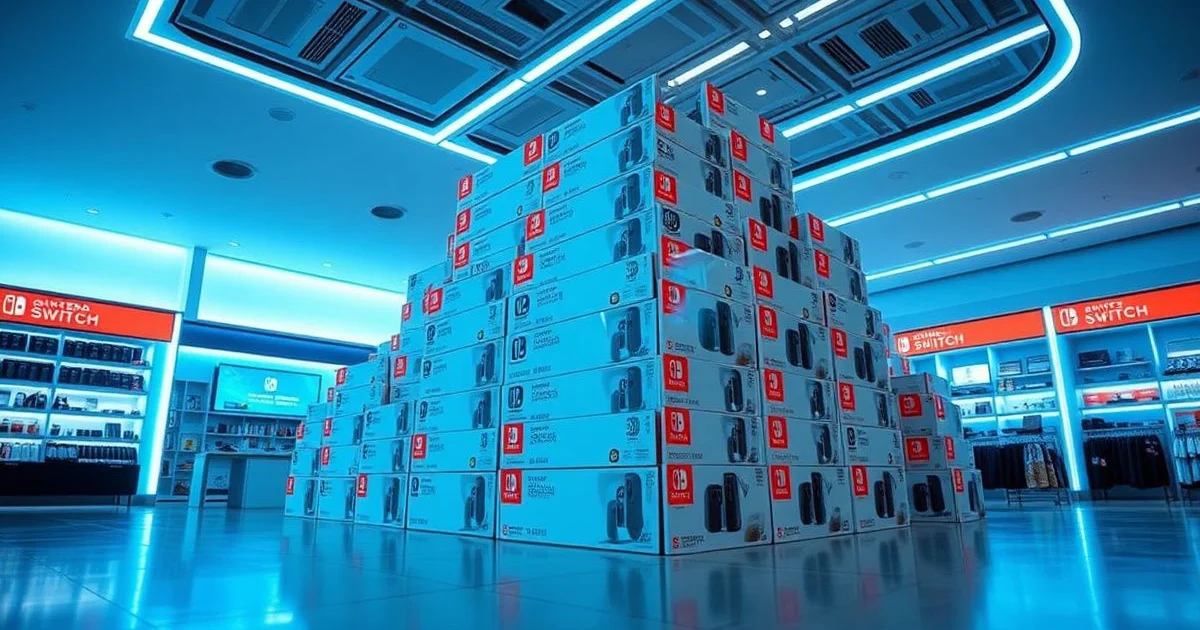
    대량의 게임 콘솔 박스가 쌓인 창고

    닌텐도 스위치2는 2025년 6월 5일 출시 후 7일 만에 600만 대를 넘겼고, 9월 말 기준 누적 1,036만 대에 도달했다. 닌텐도는 당초 연간 1,500만 대를 예상했지만, 11월 결산에서 1,900만 대로 상향 조정한 상태예요.

    1,036만 대4개월 글로벌 판매
    89점포코피아 메타크리틱
    10배GPU 성능 (원작 대비)

    킬러 타이틀도 확실해졌어요. 포켓몬 포코피아는 메타크리틱 89점으로 포켓몬 시리즈 역대 최고 점수를 갱신했고, 출시 4일 만에 220만 장이 팔렸어요. 마리오카트 월드는 번들 세트만으로 초기 물량이 소진되면서 품절 대란을 일으켰죠.

    스위치2는 GPU 성능이 원작 대비 10배, RAM은 12GB로 OLED 모델의 3배, TV 출력은 4K를 지원한다. DLSS 탑재로 휴대 모드에서도 PS4급 그래픽을 구현하는 수준이에요. 단순히 “후속작”이 아니라 세대 교체에 가까운 성능 점프가 일어났어요.

    220만 장
    포코피아 출시 4일 판매량

    758,000원의 가치: 하루 692원이면 싼 걸까

    저금통과 게임 콘솔이 놓인 책상

    스위치2 본체 758,000원을 3년, 즉 1,095일 동안 사용한다고 가정하면 하루 비용은 약 692원이에요. 인상 전 594원에서 98원이 올랐으니 3년으로 환산하면 정확히 인상분 11만 원만큼 늘어난 셈이죠. 그래도 카페 아메리카노 한 잔의 15% 수준입니다. 반면 풀세트 구성까지 합산하면 이야기가 달라져요.

    풀세트 비용
    본체에 프로 컨트롤러, 게임 1장, NSO 12개월을 더한 구성이에요. 정가 기준으로 계산하면 약 96만 원이고, 실판매가가 낮은 구성을 골라 담으면 92만 원 선까지 내려갑니다.

    경쟁 기기와 나란히 놓으면 스위치2의 위치가 선명해져요. 아래 표는 2026년 9월 초 다나와 실판매가 기준입니다. 구독료와 게임 평균가는 플랫폼마다 할인 주기가 달라 한 시점의 값으로 비교하기 어려워 뺐습니다.

    항목 스위치2 PS5 디지털 Steam Deck OLED 512GB
    본체 실판매가 71만 원대 84만 원대 116만 원대 (해외구매)
    전용 컨트롤러 약 10만 원 약 7-8만 원 별도 불필요
    휴대 가능 가능 불가 가능
    로컬 멀티플레이 최대 4인 2인 1인

    본체 실판매가만 놓고 보면 스위치2는 PS5 디지털보다 약 13만 원, 스팀덱 OLED보다 약 45만 원 저렴합니다. 인상을 겪고도 세 기기 중 가장 싼 자리는 유지한 셈이죠. 다만 스위치2만의 장점은 휴대성과 4인 로컬 멀티플레이 조합이에요. 마리오카트를 거실에서 4명이 같이 하려면 스위치2 외에는 선택지가 없죠.

    쿠팡 와우 회원이라면 마리오카트 번들을 선착순 특가로 살 수 있는 창구가 매일 오후 4시에 열려요. 다만 9월 인상 이후 이 특가가 얼마에 형성되는지는 회차마다 달라지므로, 앱에서 당일 금액을 직접 확인해야 합니다.

    사야 하는 사람 3유형

    구매를 결정짓는 핵심은 “지금 하고 싶은 게임이 있느냐”예요. 스위치2 전용 타이틀이 플레이 목적에 직결되는 3가지 유형을 정리했어요.

    1. 포코피아, 마리오카트 월드를 지금 당장 하고 싶은 사람 – 메타크리틱 89점 포코피아와 마리오카트 월드는 스위치2 전용이에요. 이 게임이 목적이라면 대안이 없어요. 첫 게임 선택이 고민된다면 액세서리와 첫 게임 고르기를 참고하세요.
    2. 기존 스위치가 느려서 답답했던 사람 – 로딩 시간이 절반 이하로 줄고, 프레임 드랍이 사라져요. 브레스 오브 더 와일드도 스위치2에서 60fps로 돌아가요. OLED와 어떤 차이가 있는지는 아래 성능 비교 절에 정리했어요.
    3. 가족이나 친구와 함께 할 게임기가 필요한 사람 – 조이콘 분리 + 4인 로컬 플레이가 스위치2의 독보적 강점이에요. PS5는 거실 세팅이 필요하고, Steam Deck은 1인 전용. 파티 게임 목적이라면 스위치2가 유일한 선택지예요.
    ✅ 팁 — 쿠팡 와우 선착순 창구
    마리오카트 번들 선착순 판매는 매일 오후 4시에 수량 한정으로 열려요. 3시 55분에 쿠팡 앱을 켜고 새로고침하면 성공 확률이 높아집니다. 금액은 회차마다 달라지니 당일 표시가를 보고 판단하세요. 자세한 구매처별 비교는 아래 구매 채널 절에 있어요.

    안 사도 되는 사람 2유형

    758,000원을 아낄 수 있는 경우도 분명히 존재해요. 아래 두 유형에 해당하면 굳이 지금 살 필요가 없어요.

    첫 번째, OLED에 만족하면서 전용 타이틀에 관심이 없는 경우. 기존 스위치 게임의 95%는 OLED에서도 동일하게 플레이할 수 있어요. 젤다, 동물의 숲, 스플래툰 같은 인기작 대부분이 해당하죠. OLED 실판매가는 43만 원 안팎으로 스위치2의 60% 수준이에요. OLED도 5월에 함께 올라 예전만큼 격차가 크지는 않습니다.

    두 번째, PS5나 PC가 메인이고 닌텐도는 보조인 경우. 멀티 플랫폼 타이틀은 PS5나 PC에서 더 높은 해상도와 프레임을 제공해요. 닌텐도 독점작에 큰 관심이 없다면 스위치2가 거실 장식이 될 확률이 높아요.

    OLED는 배터리 최대 9시간, 무게 420g, 실판매가 43만 원 안팎이라는 장점이 뚜렷해요. 성능보다 휴대성과 배터리를 우선한다면 OLED가 합리적인 선택이에요. 두 모델의 상세 스펙 차이는 아래 표에서 8개 항목으로 비교했어요.

    인상을 겪은 뒤에도 지금 사야 할까

    저울 위 미니 집 모형과 게임 컨트롤러

    스위치2 가격이 오를 가능성은 낮지 않아요. 두 가지 변수가 동시에 작용하고 있거든요.

    41%
    LPDDR5X 메모리 가격 상승률

    닌텐도 후루카와 사장은 2025년 11월 결산에서 “메모리 가격과 관세 상황을 면밀히 주시하고 있다”고 밝혔어요. AI 데이터센터 수요 폭증으로 LPDDR5X 메모리 가격이 41% 급등했고, 스위치2에 들어가는 12GB RAM 원가가 직격탄을 맞은 상황이에요.

    게임 시장 분석 기업 Niko Partners는 “2026년 내 스위치2 가격 인상이 이루어질 것”이라고 예측했고, 그 예측은 9월 1일에 현실이 됐어요. 인상 폭은 11만 원으로 당시 거론되던 범위의 상단이었습니다.

    ⚠️ 주의 — 인상은 끝났지만 원인은 남아 있습니다
    인상의 직접 원인은 메모리 가격 급등이었고, 그 압력은 아직 풀리지 않았어요. 인공지능 서버용 메모리로 수요가 쏠리면서 게임기 핵심 부품 단가가 오른 구조라, 스위치2뿐 아니라 PS5와 스팀덱도 같은 이유로 올랐습니다. 다음 인상 시점을 확언할 수는 없지만, “기다리면 싸진다”는 전제는 지금 시장에서 성립하지 않는다고 보는 편이 안전합니다.

    참고로 경쟁 기기도 함께 올랐어요. PS5는 디지털 에디션이 84만 원대, 디스크 모델이 93만 원대까지 왔습니다. 스팀덱 OLED 512GB는 국내 유통가가 176만 원대인데, 해외구매 경로는 116만 원대라 같은 기기인데도 경로에 따라 60만 원이 갈려요. 게임기 시장 전체가 가격 상승기에 들어선 셈입니다.

    기기 2026년 9월 실판매가 인상 이력
    스위치2 71만 원대 2026.09 정가 11만 원 인상, 648,000원에서 758,000원
    PS5 디지털 84만 원대 2024.10 인상 이후 유통가 추가 상승
    Steam Deck OLED 512GB 116만 원대, 해외구매 기준 2026.03 한국 가격 인상

    71만원 vs 43만원: 성능 8배 차이가 체감될까

    스위치2와 OLED 나란히 비교 모습

    DLSS
    NVIDIA의 Deep Learning Super Sampling 기술. AI가 저해상도 이미지를 고해상도로 업스케일링해서, 적은 GPU 부하로 높은 해상도를 구현하는 기술이에요.

    스위치2는 NVIDIA Ampere 아키텍처 기반 1,536 CUDA 코어를 탑재해, 스위치 OLED의 Maxwell 256 CUDA 코어 대비 원시 GPU 성능이 약 10배 차이가 난다.

    항목 스위치2 스위치 OLED 스위치 라이트
    가격 정가 758,000원, 실판매 71만 원대 정가 465,000원, 실판매 43만 원대 정가 279,800원
    화면 7.9인치 IPS LCD 1080p 120Hz HDR10 7.0인치 OLED 720p 60Hz 5.5인치 LCD 720p
    GPU Ampere 1,536 CUDA 코어 + DLSS + 레이트레이싱 Maxwell 256 CUDA 코어 Maxwell 256 CUDA 코어
    RAM 12GB LPDDR5X 4GB LPDDR4X 4GB LPDDR4X
    저장 256GB UFS + microSD Express 64GB eMMC + microSD 32GB eMMC + microSD
    TV 출력 4K@60fps / 1080p@120fps (HDMI 2.1) 1080p@60fps 불가
    배터리 2-6.5시간 4.5-9시간 3-7시간
    무게 534g (조이콘 포함) 420g (조이콘 포함) 275g
    10배GPU 원시 성능 차이
    1080p 120Hz스위치2 휴대 모드 화면
    4K@60fpsTV 모드 최대 출력
    2-6.5시간스위치2 배터리 수명

    핵심 차이를 요약하면 세 가지예요.

    첫째, 성능과 화면은 세대가 달라요. 스위치2는 PS4급 그래픽을 휴대 모드에서 1080p로 보여주고, TV에 연결하면 4K까지 올라가요. OLED는 720p 60Hz에서 머물고요.

    둘째, 배터리는 OLED가 2배 가까이 길어요. 스위치2의 최소 2시간은 무거운 게임 기준이라 실사용 3-4시간 정도를 기대할 수 있지만, OLED의 4.5-9시간에는 못 미치죠.

    셋째, 저장 용량 격차가 커요. 스위치2의 256GB UFS는 OLED 64GB eMMC 대비 4배 용량에 읽기 속도도 훨씬 빨라요. 다운로드 게임을 여러 개 깔아두는 분이라면 체감이 확실하죠.

    ✅ 팁 — microSD 호환 주의
    스위치2는 기존 microSD가 아닌 microSD Express만 지원해요. 기존 스위치에서 쓰던 일반 microSD 카드는 호환되지 않으니, 별도 구매가 필요합니다.

    기존 스위치 보유자 — 업그레이드할지 판단하는 3단계

    기존 스위치 보유자의 업그레이드 판단 기준은 “전용 타이틀 수요”와 “중고 매각가”로 나뉜다.

    지금 스위치를 갖고 있는데 2를 사야 할지 고민된다면, 아래 세 단계로 점검해 보세요.

    1. 1단계: 지금 하고 싶은 전용 타이틀이 있는가 – 포코피아, 마리오카트 월드, 더 더스크블러드 중 하나라도 반드시 해야 한다면 스위치2 외에 방법이 없어요. 기존 스위치에서 돌아가지 않거든요.
    2. 2단계: 기존 스위치 중고 매각가를 확인했는가 – OLED 신품이 43만 원대로 오르면서 중고 시세도 함께 올랐어요. 다만 개인 거래가는 상태와 구성품에 따라 폭이 넓으니 번개장터와 당근마켓에서 최근 거래가를 직접 확인하는 편이 정확합니다. 스위치2 실판매가 71만 원에서 중고 판매금을 빼면 실질 업그레이드 비용이 나와요.
    3. 3단계: TV 모드 사용 빈도가 높은가 – TV에 연결해서 자주 한다면 4K@60fps 출력은 체감이 확실해요. 반면 휴대 모드만 쓰는 분은 배터리 감소(4.5시간 -> 약 3시간)를 감수해야 해요.
    ✅ 팁 — 중고 매각 타이밍
    스위치2 발매 이후 기존 모델의 중고가는 계속 하락 중이에요. 업그레이드를 결정했다면 빨리 처분할수록 유리합니다. 번개장터, 당근마켓 기준 OLED 모델이 라이트보다 5-8만원 높게 거래되고 있어요.

    같은 스위치2인데 10만원 차이 나는 이유

    스위치2 채널별 가격 차이 비교 이미지

    마리오카트 월드 세트
    스위치2 본체에 마리오카트 월드를 동봉한 번들 패키지예요. 인상 전에는 따로 사는 것보다 쌌지만, 9월 인상 이후 실판매가로는 세트가 83만 원대인 반면 본체 단품과 게임을 따로 담으면 80만 원 선이라 관계가 뒤집혔습니다.

    닌텐도 스위치2 본체 정가는 758,000원이지만, 온라인 유통 최저가는 71만 원대다. 여기에 쿠팡 와우 선착순 딜처럼 회차마다 값이 달라지는 창구가 더해지면서 채널별 격차가 벌어져요. 격차의 핵심은 “구매 자격 조건”이에요.

    채널 마카세트 가격 본체 단품 구매 조건 배송
    닌텐도스토어 정가 기준 758,000원 추첨제, 닌텐도 계정 필수 당첨 후 2-3일
    쿠팡 와우 선착순 딜, 회차별 상이 회차별 상이 와우 멤버십 가입 + 매일 16시 로켓배송 1일
    다나와 최저가 835,320원 713,890원 오픈마켓 판매자별 상이 판매자별 2-5일
    일반 판매처 정가 수준 정가 수준 하이마트, SSG, 홈플러스 재고 확인 매장별 상이
    44,110원
    본체 정가와 온라인 유통 최저가의 차이

    채널별 차이를 요약하면 세 가지로 나뉘어요.

    가격만 보면 쿠팡 와우 선착순 딜이 가장 낮게 잡히는 창구예요. 다만 와우 멤버십 가입이 필수이고, 매일 16시 정각에 수량 한정으로 풀리며 금액도 회차마다 달라집니다.

    확실한 재고가 필요하면 다나와가 대안이에요. 오픈마켓 판매자를 통해 본체 602,000원부터 구매 가능하고, 선착순 경쟁 없이 바로 결제할 수 있죠. 대신 배송이 느릴 수 있어요.

    닌텐도스토어 추첨은 당첨 확률이 불확실하지만, 정품 보증과 닌텐도 직접 A/S 연결이 장점이에요.

    리셀 구매를 피해야 하는 이유

    리셀 구매 위험성 경고 이미지

    9월 인상으로 본체 정가가 758,000원이 되면서, 인상 전 리셀가로 통하던 75만원 선을 정가가 따라잡았다. 웃돈을 얹을 이유가 사라진 셈이에요.

    리셀 구매의 문제점을 정리하면 이래요.

    첫째, 가격 프리미엄이 남아 있다면 그 폭이 이제 훨씬 커집니다. 정규 유통 최저가가 71만 원대인데 리셀 매물은 인상 소식에 맞춰 값을 올리는 경우가 많아요. 두 값을 나란히 놓고 보면 웃돈이 얼마인지 바로 드러납니다.

    둘째, 제조사 보증이 불확실해요. 닌텐도 공식 판매처가 아닌 경로로 구매하면, A/S 접수 시 구매 증빙을 요구받을 수 있어요. 리셀러가 영수증을 전달하지 않거나, 이미 닌텐도 계정에 등록된 본체인 경우 문제가 생기죠.

    셋째, 재고가 점점 풀리고 있어요. 발매 초기의 극심한 품귀는 완화됐고, 쿠팡 와우 특가가 매일 열리며 일반 판매처도 늘었어요. 조금만 기다리면 정가 이하로 살 수 있는 상황이에요.

    ⚠️ 주의 — 중고거래 사기 주의
    번개장터, 당근마켓에서 정가보다 낮은 가격에 올라온 매물은 사기 가능성이 높아요. 직거래라도 전원을 켜서 정상 작동을 확인하고, 시리얼 넘버가 박스와 일치하는지 반드시 확인하세요.

    상황별 최적 구매 채널 정리

    스위치2 구매 채널 선택은 “급한 정도”와 “와우 가입 의향”으로 갈린다.

    상황 추천 채널 예상 가격 핵심 조건
    가격이 최우선 쿠팡 와우 선착순 딜 회차별 상이 와우 4,990원 가입 후 매일 16시 대기
    오늘 당장 필요 다나와 최저가 713,890원부터 선착순 경쟁 없이 즉시 결제
    정품 보증 중요 닌텐도스토어 758,000원 추첨 당첨 시 직영 A/S 보장
    여유 있게 대기 일반 판매처 정가 수준 하이마트, SSG, 홈플러스 재고 확인

    쿠팡 와우 딜이 가장 낮게 잡히는 편이지만, 매일 16시 선착순 경쟁이 부담스러운 분도 있어요. 그런 경우 다나와에서 본체를 71만 원대에 바로 구매하는 게 스트레스가 적죠. 닌텐도스토어 추첨은 병행 응모가 가능하니, 다른 채널과 동시에 진행해 두는 걸 추천해요.

    스위치2를 처음 구매하거나 OLED에서 업그레이드를 고민 중이라면 위의 성능 비교 절에서 스펙 차이를 먼저 확인해 보세요.

    닌텐도 스위치2 마리오카트 월드 세트

    쿠팡 최신 가격 확인 — 재고, 할인 수시 변동

    쿠팡에서 보기 →

    스위치2를 정가 758,000원에 사면 유통 최저가 대비 4만원 넘게 더 내고, 리셀로 사면 그 위에 웃돈까지 얹게 된다. 오늘 할 일은 다나와에서 본체 최저가를 확인하는 것, 그리고 쿠팡 와우 회원이라면 내일 15시 50분에 앱을 켜 16시 딜 금액을 그 최저가와 견줘 보는 것입니다.

    이어서 읽을 글

    스펙 비교, 구매처, 가격 판단은 이 글 안에 모두 모았습니다. 액세서리 예산과 첫 게임 고르기는 따로 정리해 두었어요.

    구매를 결정했다면 오늘 할 일은 딱 하나예요. 쿠팡 와우 가입 여부를 확인하세요. 와우 회원 전용 선착순 딜이 매일 오후 4시에 열리고, 여기가 정가보다 낮게 잡히는 거의 유일한 창구예요. 월 4,990원인 가입비를 감안하고도 남는 폭이 나오는 회차가 있으니, 당일 표시가를 보고 판단하면 됩니다.

    닌텐도 스위치2 마리오카트 월드 세트

    마리오카트 번들 — 재고, 가격은 수시 변동 (쿠팡에서 확인)

    쿠팡에서 보기 →

    닌텐도 스위치2 본체 단품

    포코피아를 따로 사려면 본체 단품에 게임 7만 원대를 더하면 됩니다

    쿠팡에서 보기 →

  • 스위치2 악세서리 3만원이면 충분: 첫 게임 포코피아 vs 마리오카트까지

    스위치2 악세서리 3만원이면 충분: 첫 게임 포코피아 vs 마리오카트까지

    이 포스팅은 쿠팡 파트너스 활동의 일환으로, 이에 따른 일정액의 수수료를 제공받습니다.
    ⚠️ 주의 — 9월 1일 가격 인상 확정
    한국닌텐도가 2026년 6월 29일에 예고한 인상이 9월 1일부터 시행됐습니다. 스위치2 본체 희망소비자가격은 648,000원에서 758,000원으로 11만 원 올랐고, 실판매가는 71만 원대에 형성되어 있습니다. 본체 지출이 늘어난 만큼 악세서리 예산을 어디에 먼저 쓸지가 더 중요해졌어요.

    이 글에 적힌 가격은 인상 전 기준입니다. 9월 이후 구매를 계획 중이라면 인상가로 다시 계산하세요. 품절과 재입고가 반복되는 제품이라 오픈마켓 실판매가는 정가보다 높게 형성되기도 하니, 구매 전 현재가를 직접 확인하는 편이 안전합니다.

    스위치2 악세서리는 케이스+보호필름 조합 3만원이면 필수를 충족하고, 프로콘까지 포함한 풀세트는 약 19만원이 든다. 본체에 71만원을 쓰고 나면 악세서리까지 신경 쓸 여력이 없는 분이 많아요. 근데 케이스 없이 가방에 넣었다가 LCD에 긁힘이 생기거나, 조이콘이 마그넷 탈착 중 빠져서 바닥에 떨어지는 사고가 벌어지고 있거든요.

    3만원짜리 필수 세트와 19만원짜리 풀세트 사이에 실제로 어떤 차이가 있는지, 예산별로 정리했어요.

    악세서리 없이 쓰면 생기는 문제 2가지

    보호 없는 게임기 스크래치 클로즈업

    스위치2의 7.9인치 LCD 패널은 OLED보다 긁힘에 취약하고, 조이콘2의 마그넷 탈착 구조는 케이스 없이 휴대하면 분리 사고 위험이 있다.

    마그넷 탈착
    스위치2 조이콘2는 기존 레일 슬라이딩 대신 자석으로 본체에 붙는 구조. 분리 버튼 없이도 강하게 당기면 떼어지며, 가방 안에서 다른 물건에 걸리면 분리될 수 있다.

    첫 번째, LCD 긁힘 문제. 스위치2 화면은 7.9인치 IPS LCD예요. OLED가 아니라서 화면 자체 경도가 낮은 편이에요. 보호필름 없이 열쇠, 동전과 함께 주머니에 넣으면 미세 스크래치가 금방 생기죠.

    두 번째, 조이콘 마그넷 분리. 스위치2 조이콘2는 자석으로 본체에 결합돼요. 결합력 자체는 강한 편이지만, 가방 속에서 다른 물건에 걸리면 분리 버튼 없이도 빠질 수 있어요. 케이스가 조이콘과 본체를 감싸면 이 문제를 막아 주죠.

    ⚠️ 주의 — 조이콘 케이스 선택 주의
    스위치2 조이콘과 본체 사이에는 의도적으로 설계된 유격이 있어요. 이 틈새를 완전히 메워버리는 케이스를 쓰면 오히려 조이콘 고정이 풀리는 역효과가 생깁니다. 구매 전 “스위치2 전용” 표기와 유격 유지 여부를 확인하세요.

    결론은 단순해요. 보호필름과 케이스는 선택이 아니라 필수예요. 나머지 악세서리는 플레이 스타일에 따라 골라도 돼요.

    예산별 3단계: 3만원 vs 14만원 vs 19만원

    스위치2 악세서리 비용은 최소 3만원(케이스+필름)에서 최대 19만원(프로콘+microSD 포함)까지 3단계로 나뉜다.

    1. 1단계: 필수 세트 — 약 3만원 – 보호필름 + 케이스. 닌텐도 공식 세트(31,800원)면 필름, 렌즈닦이천, 게임카드 6장 수납 케이스가 한 번에 해결돼요. 서드파티 조합이면 WAP 강화유리 필름(12,000원) + Hori 케이스(20,000원)로 32,000원 정도.
    2. 2단계: 추천 세트 — 약 14만원 – 1단계에 프로 컨트롤러 2를 더한 구성이에요. 정가는 109,800원이고 실판매가는 10만 원 안팎입니다. C버튼, GL/GR 커스텀 백버튼, 헤드폰잭이 추가돼요. 포코피아 2시간 이상, 마리오카트 온라인을 한다면 조이콘만으로는 손이 아파요.
    3. 3단계: 풀세트 — 약 19만원 – 2단계 + microSD Express 256GB(약 62,000원). 내장 256GB가 다운로드 게임 5-6개면 꽉 차요. 패키지보다 다운로드를 선호하는 분에게 필수. 기존 microSD는 호환 안 되니 반드시 Express 규격으로 구매하세요.
    62,080원
    삼성 microSD Express 256GB 최저가
    구성 포함 품목 예상 비용 추천 대상
    필수 세트 보호필름 + 케이스 약 3만원 모든 스위치2 구매자
    추천 세트 필수 + 프로콘2 약 14만원 장시간 액션 게임 유저
    풀세트 추천 + microSD Express 약 19만원 다운로드 게임 위주 유저

    3만원 필수 세트와 19만원 풀세트의 체감 차이는 명확해요. 필수 세트는 “보호” 목적이고, 추천 세트부터는 “플레이 경험” 향상이에요. 프로콘 없이 조이콘만으로 100시간 넘게 플레이한 사람도 많지만, 손목 피로도에서 확실히 차이가 나거든요.

    정품 vs 서드파티: 케이스와 필름은 서드파티가 이긴다

    정품과 서드파티 케이스 나란히 비교

    스위치2 악세서리에서 케이스와 보호필름은 서드파티 제품이 정품보다 내구성이 높고 가격이 저렴한 반면, 컨트롤러는 정품 프로콘이 압도적으로 유리하다.

    서드파티 악세서리
    닌텐도가 아닌 스컬앤코, Hori, JSAUX 같은 외부 업체가 만든 스위치2 호환 제품. 닌텐도 공식 라이선스를 받은 업체(Hori)와 받지 않은 업체가 혼재해 있다.

    카테고리별로 풀어 보면 이래요.

    케이스는 서드파티가 확실히 나아요. 닌텐도 공식 케이스는 소프트 파우치 재질이라 충격 흡수가 약해요. 스컬앤코나 Hori는 하드쉘 EVA 소재를 써서 낙하 시 보호력이 훨씬 높죠. Hori는 닌텐도 공식 라이선스를 받은 제품이라 호환성도 검증됐어요.

    보호필름도 서드파티 강화유리가 유리해요. 공식 세트에 들어있는 PET 필름은 얇아서 시인성은 좋지만, 경도가 낮아 긁힘에 약해요. WAP 강화유리 필름은 9H 경도라 열쇠에 긁혀도 버티거든요. AR 코팅 제품을 고르면 반사 저감 효과까지 얻을 수 있어요.

    컨트롤러만큼은 정품이 압도적이에요. 서드파티 프로콘은 3-5만원대로 저렴하지만, C버튼(게임챗 전용 버튼)을 지원하지 않고 HD 진동도 빠져 있어요. GL/GR 커스텀 백버튼 역시 정품 전용 기능이라, 가격 차이만큼 기능 격차가 커요.

    ✅ 팁 — 서드파티 케이스 고를 때 체크리스트
    1. “스위치2 전용” 표기 확인 — 기존 스위치 케이스는 크기가 안 맞아요
    2. 조이콘 유격 유지 설계인지 확인 — 유격을 메우는 케이스는 조이콘 고정 해제됨
    3. 충전독 수납 가능 여부 — 여행용이면 독까지 넣을 수 있는 대형 사이즈 추천

    프로콘 10만원: 꼭 사야 하는 사람, 안 사도 되는 사람

    프로콘과 구매 고민 컨셉 연출

    닌텐도 스위치2 프로 컨트롤러는 정가 109,800원, 실판매 10만 원 안팎으로 조이콘2 한 쌍과 비슷한 가격이며, C버튼과 GL/GR 커스텀 백버튼이 핵심 차별점이다.

    프로콘2 정가는 109,800원이고 실판매가는 10만 원 안팎이에요. 하단에 3.5mm CTIA 4극 헤드폰잭이 내장돼 있어요. 프로콘이 필요한 경우와 아닌 경우를 나눠 보면 명확하죠.

    사야 하는 사람. TV 모드로 2시간 이상 플레이하는 분이에요. 조이콘2는 분리 상태에서 그립감이 작아 장시간 사용하면 손바닥이 쥐어짜이는 느낌이 들거든요. 마리오카트 월드, 더 더스크블러드 같은 액션 게임에서 GL/GR 백버튼으로 입력을 분산하면 조작 정확도가 확 올라가요.

    안 사도 되는 사람. 휴대 모드 위주로 짧게 플레이하는 분이에요. 조이콘2를 본체에 장착한 상태면 그립감이 꽤 괜찮아요. 포코피아처럼 빠른 조작이 필요 없는 생활 시뮬레이션 장르라면 조이콘만으로 불편함이 거의 없죠.

    한 가지 팁을 더하면, 조이콘2에도 GL/GR 버튼이 있지만 충전 그립에 장착했을 때만 사용 가능해요. 프로콘은 별도 그립 없이 GL/GR을 쓸 수 있다는 점이 편의성 차이의 핵심이에요.

    ℹ️ 참고 — 프로콘 vs 충전 그립 — 뭐가 다른가
    충전 그립에 조이콘을 꽂으면 GL/GR 버튼을 쓸 수 있지만, C버튼은 없고 헤드폰잭도 빠져 있어요. 프로콘은 C버튼 + 헤드폰잭 + 소음 저감 스틱 + HD 진동까지 포함돼서 “완전체 컨트롤러”라 보면 돼요.

    혼자 200시간 녹이고 싶다면: 포코피아

    혼자 즐기는 힐링 농장 게임 분위기

    메타몽 변신 시스템
    포코피아의 핵심 메커니즘. 주인공 메타몽이 다른 포켓몬으로 변신해 그 포켓몬의 기술을 사용할 수 있어요. 물타입으로 밭에 물 주기, 비행타입으로 높은 곳 탐색, 격투타입으로 무거운 자재 운반 등 건설과 생존에 변신을 전략적으로 활용해야 합니다.

    포코피아는 포켓몬 시리즈 최초의 슬로우라이프 샌드박스로, 배틀 대신 농사-요리-건축-수집 루프에 집중한 게임이다. “포동숲”이라는 별명이 붙을 만큼 동물의숲과 비슷한 플레이 감각을 갖고 있어요. 거기에 마인크래프트의 건축 자유도와 포켓몬 수집 요소가 합쳐졌죠.

    게임의 가장 독특한 점은 주인공이 메타몽이라는 거예요. 인간으로 변신한 메타몽을 조작하는데, 다른 포켓몬에게 기술을 배운 뒤 그 포켓몬으로 변신해서 기술을 사용할 수 있어요. 이때 신체 일부만 바뀌거나 메타몽 얼굴이 유지되는 식으로 엉성하게 변신하는 게 특유의 매력이에요.

    ✅ 팁 — 포코피아가 맞는 사람
    1회 플레이 30분-2시간이 적당한 분, 수집과 꾸미기를 좋아하는 분, 스트레스 없이 힐링하고 싶은 분. 커뮤니티에서는 “출근 전 30분 농사가 하루의 시작”이라는 후기가 자주 올라옵니다.

    포코피아에서 할 수 있는 활동을 정리하면 다음과 같아요.

    • 농사와 요리 — 씨앗을 심고 물을 줘서 수확한 뒤, 레시피에 따라 요리. 물 주기는 물타입 변신으로 해결
    • 건축 — 집, 상점, 다리를 자유롭게 건설. 무거운 자재는 격투타입 변신으로 운반
    • 포켓몬 수집 — 50종 이상의 포코피아 전용 포켓몬이 등장. 포코피아에서만 만날 수 있는 신규 포켓몬도 포함
    • 탐험 — 비행타입 변신으로 높은 지형을 탐사하거나, 수영타입 변신으로 강을 건너는 방식
    • 멀티플레이 — 최대 4인 로컬/온라인 협동. 친구 마을을 방문하거나 함께 건축 가능
    220만 장
    출시 4일 글로벌 판매량 (일본에서만 100만 장)

    출시 4일 만에 220만 장이 팔렸고, 일본에서만 100만 장이 빠져나갔어요. 품귀 현상까지 벌어져서 온라인에서 정가보다 높은 가격에 거래되는 사례도 있으니, 구매를 결정했다면 빨리 확보하는 편이 좋습니다.

    친구와 가족이 모이면: 마리오카트 월드

    다 같이 즐기는 레이싱 대전 게임 이미지

    마리오카트 월드는 시리즈 최초로 최대 24인 동시 레이싱을 지원하며, 30개 메인 코스와 202개 중간 연결 코스로 구성된 오픈월드 레이싱 게임이다.

    녹아웃 투어
    마리오카트 월드의 신규 모드. 6개 코스를 연속으로 달리면서 매 레이스 하위권이 탈락하는 서바이벌 방식이에요. 기존 그랑프리보다 긴장감이 훨씬 높습니다.

    마리오카트 월드가 기존 시리즈와 가장 다른 점은 오픈월드 구조예요. 레이스가 끝나면 다음 코스까지 직접 운전해서 이동하는데, 이 구간에서 오프로드 탐험, 보트 레이싱, 레일 그라인딩 같은 새 요소를 만날 수 있어요.

    핵심 변화를 정리하면 이래요.

    • 24인 동시 레이싱 — 기존 12인에서 2배로 늘어나면서 아이템전의 혼란도 배가
    • 녹아웃 투어 — 6개 코스 연속 서바이벌. 매 레이스 하위권이 탈락하는 새 모드
    • 그랑프리 — 4개 코스 연결 주행. 기존 팬에게 익숙한 형식이에요
    • 오프로드 + 보트 + 레일 — 코스 중간에 도로를 벗어나 숏컷을 만들 수 있는 구간이 추가
    • 30개 메인 코스 + 202개 연결 코스 — 코스 사이를 자유롭게 돌아다니는 월드맵 구조
    ℹ️ 참고 — 번들에 포함된다는 의미
    스위치2 마리오카트 월드 세트를 사면 마리오카트 월드가 바로 들어있어요. 다만 9월 인상 뒤로는 번들의 가격 이점이 뒤집혔습니다. 2026년 9월 초 실판매가로 세트는 83만 원대인데, 본체 단품 71만 원대에 마리오카트 월드 패키지 8만 원대를 따로 담으면 80만 원 선이라 오히려 3만 원가량 쌉니다. 판매처와 재고에 따라 다시 뒤집힐 수 있으니 결제 직전에 두 경로를 나란히 확인하세요.

    마리오카트 월드의 최대 강점은 진입 장벽이 낮다는 거예요. 게임을 안 하는 가족이나 친구도 조이콘 하나 쥐어주면 5분 만에 같이 달리고 있거든요. 스위치2 번들에 포함돼 있어서 추가 비용 없이 바로 시작할 수 있다는 점도 커요.

    반면 혼자 하면 금방 질릴 수 있어요. 온라인 랭킹전을 즐기는 분이라면 오래 하겠지만, 싱글 플레이만 할 생각이라면 포코피아 쪽이 플레이타임 대비 가성비가 높습니다.

    이렇게 고르면 실패 없다: 취향별 추천

    스위치2 첫 게임 선택은 결국 **”나는 어떤 상황에서 게임을 하는가”**로 결정돼요. 아래 네 가지 기준을 순서대로 체크해 보세요.

    1. 혼자 매일 조금씩 힐링하고 싶다 — 포코피아 – 출퇴근 전후 30분, 잠들기 전 1시간 같은 패턴으로 플레이하는 분에게 딱이에요. 배틀 스트레스 없이 농사-건축-수집 루프에 빠져들 수 있고, 200시간 이상 즐길 콘텐츠가 있어요. 실판매가는 7만 원대예요.
    2. 친구나 가족과 자주 모인다 — 마리오카트 번들 – 주말마다 모여서 게임하는 분이라면 마리오카트가 압도적이에요. 조이콘 하나로 바로 합류, 24인 온라인도 가능. 번들 세트에 포함돼서 추가 비용 0원이라 부담도 없죠.
    3. 하드코어 액션을 기다리고 있다 — 하반기 대기 – 프롬소프트웨어의 더 더스크블러드(스위치2 독점)나 엘든 링 나이트레인 에디션이 목표라면, 지금은 번들 마리오카트만 즐기다가 하반기에 투자하는 전략이 합리적이에요.
    4. 아직 잘 모르겠다 — 번들 마리오카트부터 – 게임 취향이 확실하지 않으면 일단 번들에 포함된 마리오카트 월드부터 시작하세요. 추가 비용 없이 바로 할 수 있고, 플레이하면서 다음 게임을 고르면 됩니다.

    한 가지 실수하기 쉬운 패턴이 있어요. “둘 다 사놓고 하나는 안 하는 경우.” 포코피아는 시간 투자가 필요한 게임이라 마리오카트와 동시에 진행하면 둘 다 중간에 그만두게 되는 분이 꽤 있어요. 가능하면 하나를 충분히 즐긴 뒤 다음 게임으로 넘어가는 편을 추천합니다.

    기준 포코피아 마리오카트 월드
    추천 대상 혼자 몰입하는 힐링 게이머 함께 즐기는 파티 게이머
    실질 추가 비용 7만 원대 0원, 번들에 포함
    1회 플레이 시간 30분-2시간 15분-1시간
    총 플레이타임 200시간+ 50-100시간 (온라인 포함)
    리플레이 가치 수집/건축 목표에 따라 무한 멀티 대전 중심으로 꾸준

    스위치2 본체 선택이 아직 끝나지 않았다면, 스위치2 vs OLED 비교 가이드에서 성능-가격-배터리 기준으로 어떤 모델이 맞는지 먼저 확인해 보세요. 본체와 함께 필요한 악세서리는 스위치2 악세서리 예산별 가이드에 정리돼 있습니다.

    포켓몬 레전드 포코피아

    메타크리틱 89점 — 포켓몬 역대 최고 평점

    쿠팡에서 보기 →

    닌텐도 스위치2 마리오카트 월드 세트

    마리오카트 번들 — 본체+게임 세트

    쿠팡에서 보기 →

    닌텐도 스위치2 본체 단품

    본체만 구매 — 포코피아를 첫 게임으로

    쿠팡에서 보기 →

    닌텐도 스위치2 프로 컨트롤러

    마리오카트 월드 액션 정밀 조작용

    쿠팡에서 보기 →

    예산별 추천 조합: 오늘 하나만 고르세요

    핵심을 세 줄로 압축하면 이래요.

    • 본체만 산 직후라면 케이스+보호필름 3만원 세트부터 챙기세요. 서드파티 Hori 케이스(20,000원) + WAP 강화유리 필름(12,000원) 조합이 정품 세트보다 보호력이 높아요.
    • 마리오카트 월드, 더 더스크블러드를 TV로 즐기려면 프로콘2를 1순위로 추가하세요. 실판매가가 10만 원 안팎이에요. 스위치2 구매 가이드에서 본체 선택을 먼저 정리한 뒤 악세서리를 결정하면 예산 낭비가 줄어요.
    • 다운로드 게임을 5개 이상 깔 계획이라면 microSD Express 256GB(62,080원)는 빠뜨리지 마세요. 기존 microSD와 호환이 안 되니 반드시 Express 규격인지 확인해야 해요.
    닌텐도 스위치2 프로 컨트롤러

    C버튼+GL/GR 백버튼+헤드폰잭 — 풀기능 컨트롤러

    쿠팡에서 보기 →

    닌텐도 스위치2 공식 케이스+필름 세트

    필름+렌즈닦이천+게임카드 6장 수납 — 본체와 동시 구매 추천

    쿠팡에서 보기 →

    삼성 microSD Express 256GB (스위치2 호환)

    스위치2 전용 규격 — 기존 microSD 호환 불가, 구매 전 필수 확인

    쿠팡에서 보기 →

    Hori 스위치2 전용 휴대 케이스

    닌텐도 공식 라이선스 — 하드쉘 EVA 소재, 서드파티 중 가장 단단

    쿠팡에서 보기 →

  • 대학생 제미나이 프로 0원: 월 2.7만원짜리 AI 무료로 쓰는 5단계

    대학생 제미나이 프로 0원: 월 2.7만원짜리 AI 무료로 쓰는 5단계

    이 포스팅은 쿠팡 파트너스 활동의 일환으로, 이에 따른 일정액의 수수료를 제공받습니다.

    ChatGPT 무료 버전으로 과제하다가 “이 정도밖에 안 되나?” 싶었던 적 있을 것이다. 답변이 끊기고, 파일 업로드가 막히고, 최신 정보가 빠져 있다. 구글 제미나이 프로는 이 모든 제한이 없는 유료 AI인데, 대학생이라면 12개월간 0원에 쓸 수 있다.

    연간 32만원 상당의 혜택이다. 단, 이 기회를 제대로 활용하려면 “무료 신청”만으로는 부족하다. 제미나이가 뭘 할 수 있는지 모르면 결국 ChatGPT 무료판처럼 단순 질문-답변용으로만 쓰게 된다.

    월 2.7만원짜리 AI가 왜 대학생에게 무료인가

    Google AI Pro (제미나이 프로)
    구글의 유료 AI 구독 서비스다. 월 $19.99(약 27,000원)에 최상위 모델 Gemini 2.5 Pro, 자동 논문 조사 도구 Deep Research, AI 학습 도우미 NotebookLM Plus, 2TB 클라우드 저장공간을 묶어 제공한다.

    구글은 2025년 8월부터 전 세계 120개국 대학(원)생에게 이 유료 플랜을 12개월간 무료 제공하고 있다.

    약 32만원
    대학생 무료 혜택 연간 환산 금액

    왜 이런 파격 혜택을 줄까. 마이크로소프트가 대학생에게 Office 365를 무료 제공하는 것과 같은 전략이다. 대학 시절 제미나이에 익숙해진 사용자가 졸업 후에도 유료 구독을 유지할 가능성이 높기 때문이다. 구글 입장에선 선투자고, 대학생 입장에선 순수한 혜택이다.

    무료 버전으로 버티면 어떤 차이가 생기나

    “무료 버전도 있는데 굳이 프로를 써야 하나?” 이 질문에 답하려면 실제 차이를 봐야 한다.

    기능 무료 (Gemini Flash) 프로 (대학생 무료)
    AI 모델 2.0 Flash (경량) 2.5 Pro (최상위)
    Deep Research 사용 불가 무제한 — 자동 논문 조사
    NotebookLM Plus 사용 불가 포함 — AI 시험 문제 생성
    파일 분석 텍스트만 제한적 PDF, 이미지, 코드 모두 가능
    응답 정확도 간단한 질문에 적합 복잡한 추론, 분석에 강함
    저장공간 15GB 2TB (133배)
    월 비용 0원 27,000원 → 대학생 0원

    핵심 차이는 3가지다.

    Deep Research가 논문 조사를 대신 해준다. 주제 하나를 입력하면 AI가 여러 학술 출처를 자동으로 찾아 교차 검증하고, 인용 링크가 달린 보고서를 만들어 준다. 구글 스칼라에서 논문 10편 읽고 정리하는 데 반나절 걸리던 작업이 10분으로 줄어든다.

    NotebookLM Plus가 시험 대비를 도와준다. 강의 PDF나 교재 사진을 업로드하면 핵심 내용을 정리하고, 해당 내용 기반으로 시험 예상 문제를 자동 생성한다. 무료 버전에는 아예 없는 기능이다.

    Gemini 2.5 Pro의 추론 능력이 다른 수준이다. 무료 Flash 모델은 간단한 요약에는 괜찮지만, 복잡한 코딩 과제나 데이터 분석 질문에서는 정확도가 눈에 띄게 떨어진다. 프로 모델은 코드 디버깅, 수학 증명, 장문 분석에서 확실히 차이가 난다.

    신청 자격 — 3가지만 해당되면 된다

    1. 만 18세 이상 대학(원)생 (학부, 석사, 박사 모두 가능)
    2. 한국 거주자 (한국 포함 120개국 지원)
    3. 학교 이메일 또는 재학증명서 보유
    ✅ 팁 — 휴학생, 대학원생도 된다
    석사, 박사 과정은 물론, 휴학 중이라도 재학 상태가 SheerID에서 확인되면 승인된다. 방송통신대, 사이버대학 재학생도 대상이다.

    5단계 무료 신청 — 5분이면 끝난다

    1. 제미나이 학생 페이지 접속 – gemini.google/students에 접속한다. 구글 계정 로그인 상태여야 한다.
    2. SheerID 학적 인증 시작 – ‘Try Gemini for Students’ 버튼을 누르면 SheerID 인증 화면이 나온다. 이름, 생년월일, 학교명을 영문으로 입력한다.
    3. 학교 이메일 또는 재학증명서 제출 – 학교 이메일(@university.ac.kr 등)이 있으면 즉시 자동 인증된다. 학교 이메일이 없으면 재학증명서 PDF를 업로드하면 수동 인증이 진행된다.
    4. 인증 완료 대기 – 자동 인증은 즉시 완료, 수동 인증은 최대 48시간 소요된다. 완료되면 구글 계정 이메일로 알림이 온다.
    5. 제미나이 프로 활성화 확인 – gemini.google.com에 접속해 모델 선택에서 ‘Gemini 2.5 Pro’가 나오면 성공이다. Deep Research 탭도 활성화되었는지 확인하자.
    ⚠️ 주의 — 12개월 후 자동결제 주의
    무료 체험이 끝나면 자동으로 월 $19.99 결제가 시작된다. 캘린더에 만료 1주 전 알림을 걸어두고, Google One 설정 → 구독 관리에서 언제든 해지할 수 있다. 해지해도 무료 기간 중에는 계속 사용 가능하다.

    대학생이 제미나이 프로를 제대로 못 쓰는 이유

    여기서 현실적인 문제가 하나 있다. 무료로 프로 버전을 받아놓고도 실제로는 ChatGPT 무료판처럼 “이거 알려줘” 수준으로만 쓰는 학생이 대부분이다.

    이유는 간단하다. 제미나이가 뭘 할 수 있는지 모르기 때문이다.

    Deep Research로 논문 조사를 자동화할 수 있다는 걸 모르면, 여전히 구글 스칼라에서 논문을 하나씩 찾는다. NotebookLM에 교재를 올려 시험 문제를 생성할 수 있다는 걸 모르면, 직접 요약 노트를 만든다. 젬(Gems)으로 나만의 전공 튜터를 만들 수 있다는 걸 모르면, 매번 같은 맥락 설명을 반복한다.

    32만원짜리 도구를 공짜로 받아놓고 10%만 쓰는 셈이다.

    시행착오 없이 제미나이를 익히는 가장 빠른 방법

    유튜브에 “제미나이 사용법” 영상이 수백 개 있지만, 단편적이고 순서가 없다. 체계적으로 정리된 책 한 권이 시행착오를 줄이는 가장 확실한 방법이다.

    무료로 프로 버전을 쓸 수 있는 지금이 학습 타이밍으로 가장 좋다. 유료 전환 후에 배우기 시작하면 매달 2.7만원을 내면서 공부하는 꼴이다. 0원일 때 기능을 전부 파악해 두면, 12개월 후에는 “유료로 유지할 만큼 쓰고 있는가”를 정확히 판단할 수 있다.

    입문자용 — 누구나 아는 나만 모르는 제미나이

    상품

    세상에서 가장 쉬운 제미나이 & AI 입문서 | 224쪽

    17,100원

    쿠팡에서 보기 →

    유튜브 28만 구독자 “누나IT” 이성원 저자의 한빛미디어 출판 입문서다. AI를 한 번도 써본 적 없는 비전공자부터 시작할 수 있게 만들어져 있다.

    이 책이 17,100원의 값어치를 하는 이유는 구성에 있다.

    0장부터 7장까지 제미나이 생태계를 전부 다룬다. 기본 질문법(프롬프트 엔지니어링)부터 구글 워크스페이스 연동, 유튜브 요약, 나만의 챗봇 “젬(Gems)” 만들기, NotebookLM 활용, 이미지 생성 도구 Imagen 3, 영상 생성 Veo까지. 제미나이 프로에 포함된 기능을 빠짐없이 커버한다.

    무료 동영상 강의 11편이 함께 제공된다. 책 QR코드를 스캔하면 저자가 직접 시연하는 영상을 볼 수 있어서, 혼자 따라 하다 막히는 부분이 거의 없다.

    단순히 “이런 기능이 있다”를 나열하는 게 아니라, “이 상황에서 이렇게 질문하면 이런 결과가 나온다”는 실습 중심이라 책을 읽으면서 바로 제미나이 프로에서 따라 할 수 있다.

    한 가지 예를 들면, 2장 “찰떡같이 통하는 질문 기술”에서 같은 질문을 다르게 던졌을 때 결과가 얼마나 달라지는지 비교해 보여준다. 이 한 챕터만 제대로 익혀도 제미나이 활용도가 완전히 달라진다.

    실전 활용 — 5분 제미나이

    상품

    하루 5분, 실전 시나리오별 제미나이 활용법 | 한빛미디어

    21,600원

    쿠팡에서 보기 →

    기본 사용법은 알겠는데 “내 상황에서 구체적으로 어떻게 쓰지?”가 고민이라면 이 책이 답이다. 한빛미디어 출판.

    이 책의 강점은 “5분 안에 따라 할 수 있는” 실전 시나리오별 구성이다. 리포트 작성, 데이터 정리, 프레젠테이션 제작, 이메일 작성 같은 대학생, 직장인이 매일 부딪히는 업무를 제미나이로 해결하는 방법을 단계별로 보여준다.

    제미나이 단독이 아니라 구글 AI 서비스 전체를 다룬다는 점도 차별점이다. 제미나이, NotebookLM, AI 모드 검색까지 상황에 맞는 도구 선택법을 알려준다.

    첫 번째 책으로 기본기를 잡고, 두 번째 책으로 실전 활용 폭을 넓히는 조합이 가장 효율적이다. 두 권 합쳐 38,700원인데, 이 금액은 제미나이 프로 1.4개월 구독료와 같다. 무료 체험 12개월 동안 두 권의 내용을 전부 활용하면, 사실상 13.4개월치(약 36만원) AI 서비스를 38,700원에 쓰는 셈이다.

    대학생이 아닌 경우 — 7일 무료 체험

    대학(원)생이 아니라면 12개월 무료는 받을 수 없지만, Google AI Pro 7일 무료 체험은 누구나 신청 가능하다. 7일 안에 해지하면 비용이 발생하지 않는다.

    직장인이라면 월 27,000원을 내고 쓸 만한 가치가 있는지 7일 동안 직접 테스트해 볼 수 있다. 위에 소개한 책으로 먼저 기능을 파악한 뒤 체험을 시작하면, 7일을 허비 없이 쓸 수 있다.

    정리 — 무료일 때 기능을 전부 파악해 두자

    구글 제미나이 프로 대학생 무료 혜택은 기간 한정이다. 이전 기수는 신청 마감 후 재오픈까지 수개월이 걸렸다. 지금 신청이 가능한 상태라면 미루지 말고 등록하자.

    그리고 신청만 해놓고 방치하지 말자. 32만원어치 도구를 받아놓고 10%만 쓰면 아까운 건 마찬가지다. 책 한 권 펼쳐놓고 제미나이 프로를 열어두면, 이번 학기 과제 효율이 확실히 달라진다.